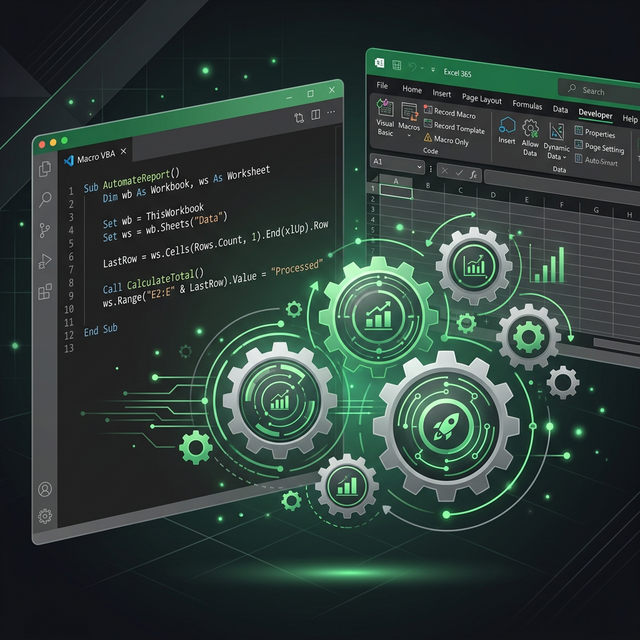
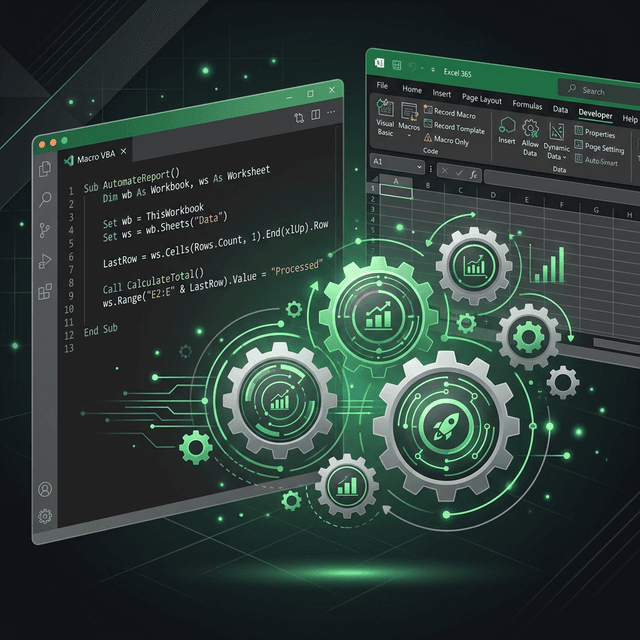
VBA Excel cho người mới: Viết Macro đầu tiên trong 10 phút
Chia sẻ
"Hướng dẫn từng bước viết Macro VBA đầu tiên: mở VBA Editor, hiểu cấu trúc Sub, ghi macro tự động và chạy thử ngay trên Excel."
VBA là gì?
VBA (Visual Basic for Applications) là ngôn ngữ lập trình tích hợp trong các ứng dụng Microsoft Office. Với VBA, bạn có thể:
Tự động hóa các tác vụ lặp đi lặp lại
Tạo form nhập liệu tùy chỉnh
Kết nối với database và API
Xây dựng ứng dụng hoàn chỉnh trên nền Excel
Mở VBA Editor
Nhấn Alt + F11 để mở VBA Editor. Giao diện gồm:
Project Explorer (trái): Cây thư mục project
Code Window (giữa): Viết code
Properties (dưới trái): Thuộc tính đối tượng
Immediate Window: Test code nhanh (Ctrl+G)
Viết Macro đầu tiên
Bước 1: Insert Module
Trong VBA Editor → Insert → Module
Bước 2: Viết code
Sub XinChao()
    MsgBox "Xin chào! Đây là macro đầu tiên của bạn!", vbInformation, "Trà Đá Data"
End Sub
Bước 3: Chạy macro
Đặt con trỏ trong Sub → nhấn F5
Hoặc Excel → Developer → Macros → chọn → Run
Ví dụ thực tế: Định dạng báo cáo tự động
Sub FormatBaoCao()
    Dim ws As Worksheet
    Set ws = ActiveSheet

    ' Định dạng header
    With ws.Range("A1:F1")
        .Font.Bold = True
        .Font.Size = 12
        .Interior.Color = RGB(34, 197, 94)  ' Màu xanh lá
        .Font.Color = vbWhite
        .HorizontalAlignment = xlCenter
    End With

    ' Auto-fit columns
    ws.Columns("A:F").AutoFit

    ' Thêm border
    ws.UsedRange.Borders.LineStyle = xlContinuous

    MsgBox "Đã định dạng xong!", vbInformation
End Sub
Ghi Macro tự động
Nếu chưa quen viết code, bạn có thể Record Macro:
Developer → Record Macro → đặt tên → OK
Thực hiện các thao tác trên Excel
Developer → Stop Recording
Xem code đã ghi: Alt+F11
Kết luận
VBA là kỹ năng cực kỳ giá trị cho dân văn phòng. Chỉ cần 10 phút để viết macro đầu tiên!
Bình luận
Đăng nhập để tham gia bình luận
Đăng nhậpNhận bài viết mới nhất
Đăng ký để nhận thông báo khi có bài viết mới. Không spam, chỉ kiến thức chất lượng.
Bài viết liên quan
Khám phá thêm các bài viết cùng chủ đề