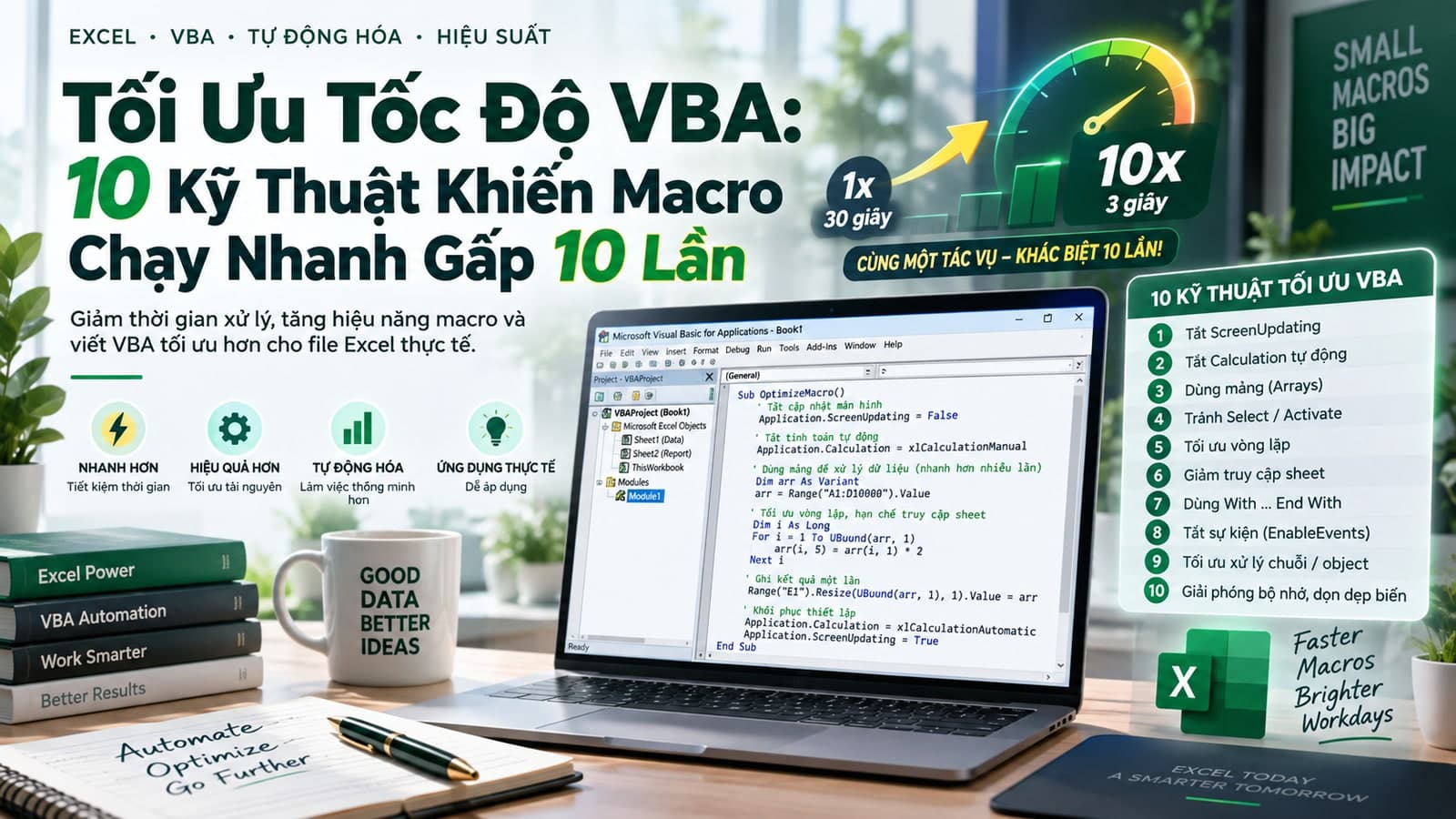
Tối Ưu Tốc Độ VBA: 10 Kỹ Thuật Khiến Macro Chạy Nhanh Gấp 10 Lần
Chia sẻ
"Hướng dẫn 10 kỹ thuật tối ưu VBA: tắt ScreenUpdating, dùng Array thay vì Range, tránh Select, Variant vs Type — giúp macro Excel chạy nhanh gấp 10-100 lần."
1. Tại Sao VBA Chạy Chậm?
Đa số VBA chạy chậm vì tương tác trực tiếp với Excel quá nhiều lần. Mỗi lần đọc/ghi một cell, Excel phải render lại giao diện, recalculate formulas, và redraw screen. Bí quyết tối ưu là giảm thiểu số lần tương tác này xuống mức tối thiểu.
Một macro xử lý 10,000 dòng có thể mất 30 giây nếu viết sai cách, nhưng chỉ 0.5 giây nếu áp dụng đúng kỹ thuật. Dưới đây là 10 kỹ thuật quan trọng nhất mà bất kỳ VBA developer nào cũng cần biết.
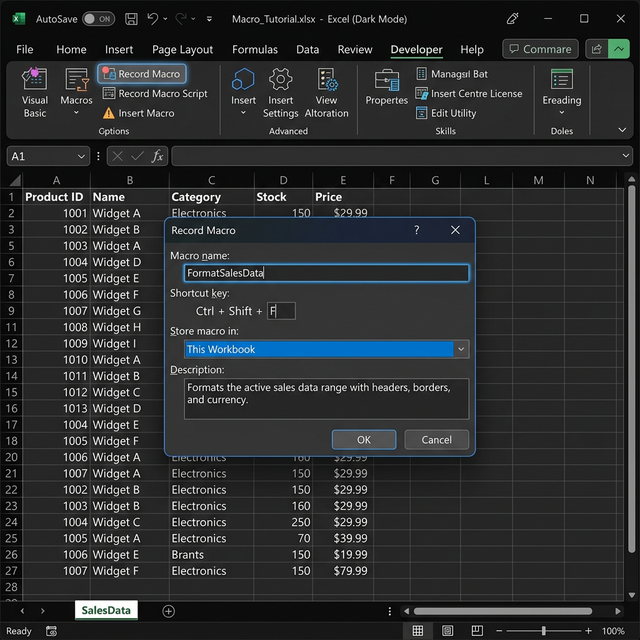
2. Kỹ Thuật 1: Tắt ScreenUpdating, Events Và Calculation
Đây là kỹ thuật đầu tiên và cơ bản nhất. Tắt ScreenUpdating ngăn Excel render lại màn hình sau mỗi thay đổi. Tắt EnableEvents ngăn trigger các event handler. Chuyển Calculation sang Manual ngăn recalc formulas.
Sub OptimizedMacro()
    Application.ScreenUpdating = False
    Application.EnableEvents = False
    Application.Calculation = xlCalculationManual

    ' Code chính ở đây

    Application.Calculation = xlCalculationAutomatic
    Application.EnableEvents = True
    Application.ScreenUpdating = True
End Sub
Lưu ý quan trọng: luôn bật lại các setting trong block Finally hoặc Error handler, nếu không Excel sẽ bị treo ở trạng thái Manual Calculation.
3. Kỹ Thuật 2: Dùng Array Thay Vì Đọc/Ghi Từng Cell
Đây là kỹ thuật quan trọng nhất. Thay vì đọc cell-by-cell (mỗi lần = 1 COM call), hãy load toàn bộ range vào Variant array, xử lý trong memory, rồi ghi ngược lại một lần. Tốc độ cải thiện từ 50x đến 500x.
Sub FastArrayProcessing()
    Dim data As Variant
    data = Range("A1:Z10000").Value  ' Load 1 lần vào RAM

    Dim i As Long
    For i = 1 To UBound(data, 1)
        data(i, 3) = data(i, 1) * data(i, 2)  ' Xử lý trong RAM
    Next i

    Range("A1:Z10000").Value = data  ' Ghi 1 lần từ RAM
End Sub
4. Kỹ Thuật 3: Tránh Select, Activate, ActiveCell
Không bao giờ dùng Select hay Activate trong VBA production code. Chúng bắt Excel phải scroll đến cell, focus, highlight — rất chậm và dễ lỗi nếu user click chuột. Thay vào đó, tham chiếu trực tiếp đến Range, Sheet, Workbook.
' CHẬM — tuyệt đối tránh:
Sheets("Data").Select
Range("A1").Select
ActiveCell.Value = "Hello"

' NHANH — tham chiếu trực tiếp:
Sheets("Data").Range("A1").Value = "Hello"
5. Kỹ Thuật 4: Sử Dụng With Statement
With Statement giảm số lần Excel phải resolve object reference. Thay vì gọi Worksheets("Data").Range("A1") lặp lại 5 lần (5 COM calls), dùng With chỉ cần 1 lần resolve.
' Chậm (3 COM calls):
Worksheets("Data").Range("A1").Font.Bold = True
Worksheets("Data").Range("A1").Font.Size = 14
Worksheets("Data").Range("A1").Interior.Color = vbYellow

' Nhanh (1 COM call):
With Worksheets("Data").Range("A1")
    .Font.Bold = True
    .Font.Size = 14
    .Interior.Color = vbYellow
End With
6. Kỹ Thuật 5: Dùng Long Thay Vì Integer
Integer trong VBA chỉ chứa giá trị 16-bit (-32,768 đến 32,767) nhưng CPU 64-bit xử lý Long (32-bit) nhanh hơn vì không cần convert. Hơn nữa, Excel có thể có hơn 32,767 dòng nên Integer gây overflow.
' Chậm + nguy hiểm overflow:
Dim i As Integer
For i = 1 To 100000  ' Lỗi Overflow!

' Nhanh + an toàn:
Dim i As Long
For i = 1 To 1048576  ' OK, Long chứa được
7. Kỹ Thuật 6: Tránh Variant — Khai Báo Kiểu Dữ Liệu Rõ Ràng
Variant là kiểu mặc định nhưng chậm nhất vì VBA phải check kiểu runtime mỗi lần sử dụng. Luôn khai báo As String, As Long, As Double cụ thể. Dùng Option Explicit để bắt buộc khai báo.
Option Explicit  ' Bắt buộc khai báo biến

' Chậm:
Dim x, y, z  ' Tất cả là Variant

' Nhanh:
Dim x As Long, y As Double, z As String
8. Kỹ Thuật 7: Dùng StringBuilder (Mid$) Thay Concatenation
Nối chuỗi bằng & trong vòng lặp tạo ra string mới mỗi lần → O(n²) memory allocation. Với chuỗi lớn, dùng kỹ thuật Mid$ pre-allocate buffer hoặc Join array.
' Chậm O(n²) — string mới mỗi lần:
Dim result As String
For i = 1 To 100000
    result = result & "Line " & i & vbCrLf  ' Rất chậm!
Next

' Nhanh O(n) — dùng Array + Join:
Dim arr() As String
ReDim arr(1 To 100000)
For i = 1 To 100000
    arr(i) = "Line " & i
Next
result = Join(arr, vbCrLf)  ' 1 lần allocate
9. Kỹ Thuật 8: Tắt StatusBar Và Giảm DoEvents
Application.StatusBar = "Processing..." mỗi iteration rất chậm vì phải render UI. Nếu cần progress, chỉ update mỗi 100 hoặc 1000 iterations. DoEvents cho phép user cancel nhưng cực chậm — chỉ dùng khi thật cần thiết.
' Chậm — update mỗi dòng:
For i = 1 To 100000
    Application.StatusBar = "Row " & i & "/100000"
    DoEvents  ' Rất chậm!
Next

' Nhanh — update mỗi 1000 dòng:
For i = 1 To 100000
    If i Mod 1000 = 0 Then
        Application.StatusBar = "Row " & i & "/100000"
    End If
Next
Application.StatusBar = False
10. Kỹ Thuật 9: Dùng Dictionary Thay Vì Nested Loop
Lookup bằng nested For loop là O(n²). Dùng Scripting.Dictionary để lookup O(1) — giống VLOOKUP nhưng nhanh hơn hàng ngàn lần khi dữ liệu lớn.
' Chậm O(n²):
For i = 1 To 10000
    For j = 1 To 10000
        If data(j, 1) = key(i) Then result(i) = data(j, 2)
    Next j
Next i

' Nhanh O(n) — Dictionary:
Dim dict As Object
Set dict = CreateObject("Scripting.Dictionary")
For j = 1 To 10000
    dict(data(j, 1)) = data(j, 2)  ' Build index
Next j
For i = 1 To 10000
    If dict.Exists(key(i)) Then result(i) = dict(key(i))  ' O(1) lookup
Next i
11. Kỹ Thuật 10: Batch Database Operations
Khi làm việc với database (ADO/DAO) hoặc external files, tránh gửi từng query riêng lẻ. Gom lại thành 1 batch INSERT hoặc dùng transaction. Tương tự khi copy/paste giữa workbooks, nên copy range lớn thay vì cell-by-cell.
' Chậm — 1000 queries riêng lẻ:
For i = 1 To 1000
    conn.Execute "INSERT INTO tbl VALUES(" & data(i) & ")"
Next i

' Nhanh — 1 transaction batch:
conn.Execute "BEGIN TRANSACTION"
For i = 1 To 1000
    conn.Execute "INSERT INTO tbl VALUES(" & data(i) & ")"
Next i
conn.Execute "COMMIT TRANSACTION"
12. Tổng Kết: Checklist Tối Ưu VBA
Trước khi chạy bất kỳ macro nào, hãy kiểm tra checklist: 1) ScreenUpdating = False ✓ 2) Array thay Range ✓ 3) Không Select/Activate ✓ 4) With Statement ✓ 5) Long thay Integer ✓ 6) Khai báo kiểu rõ ràng ✓ 7) Join/Mid$ thay & ✓ 8) StatusBar mỗi 1000 dòng ✓ 9) Dictionary thay nested loop ✓ 10) Batch operations ✓
Áp dụng đầy đủ 10 kỹ thuật này, macro VBA của bạn có thể chạy nhanh gấp 10 đến 100 lần so với code chưa tối ưu. Kỹ thuật quan trọng nhất để bắt đầu là Array (kỹ thuật 2) và tắt ScreenUpdating (kỹ thuật 1).
📌 Lưu ý: File demo .xlsm download từ mạng cần bỏ chặn macro trước khi sử dụng. Xem hướng dẫn chi tiết: Cách Bỏ Chặn Macro Excel.
Mục lục
- 1. Tại Sao VBA Chạy Chậm?
- 2. Kỹ Thuật 1: Tắt ScreenUpdating, Events Và Calculation
- 3. Kỹ Thuật 2: Dùng Array Thay Vì Đọc/Ghi Từng Cell
- 4. Kỹ Thuật 3: Tránh Select, Activate, ActiveCell
- 5. Kỹ Thuật 4: Sử Dụng With Statement
- 6. Kỹ Thuật 5: Dùng Long Thay Vì Integer
- 7. Kỹ Thuật 6: Tránh Variant — Khai Báo Kiểu Dữ Liệu Rõ Ràng
- 8. Kỹ Thuật 7: Dùng StringBuilder (Mid$) Thay Concatenation
- 9. Kỹ Thuật 8: Tắt StatusBar Và Giảm DoEvents
- 10. Kỹ Thuật 9: Dùng Dictionary Thay Vì Nested Loop
- 11. Kỹ Thuật 10: Batch Database Operations
- 12. Tổng Kết: Checklist Tối Ưu VBA
Muốn làm chủ VBA?
Tham gia khóa học E-Learning của Trà Đá Data để được hướng dẫn chi tiết từ A-Z với Case Study thực tế.
Tìm hiểu ngayBài viết liên quan
Khám phá thêm các bài viết cùng chủ đề

VBA Cơ Bản Cho Người Mới Bắt Đầu: Tự Động Hoá Excel Từ Con Số 0
Hướng dẫn VBA Excel từ A-Z cho người mới: bật Developer Tab, Macro Recorder, viết code Sub, biến, If/Else, vòng lặp, Range/Cells, và ví dụ format báo cáo tự động. Kèm file demo .xlsm.

Tự Động Hóa Báo Cáo Excel: VBA + Power Query + Email Tự Gửi Hàng Tuần
Xây dựng hệ thống báo cáo tự động hoàn chỉnh: Power Query refresh dữ liệu, VBA format và tạo PDF, Outlook gửi email tự động. Kèm Task Scheduler chạy hàng tuần không cần mở Excel.

Bỏ Chặn Macro Excel: Hướng Dẫn Bật Macro Cho File Download Từ Mạng
Hướng dẫn 4 cách bỏ chặn macro trong file Excel .xlsm download từ mạng: Properties Unblock, Enable Content, Trust Center, và PowerShell.
Bình luận
Đăng nhập để tham gia bình luận
Đăng nhậpNhận bài viết mới nhất
Đăng ký để nhận thông báo khi có bài viết mới. Không spam, chỉ kiến thức chất lượng.