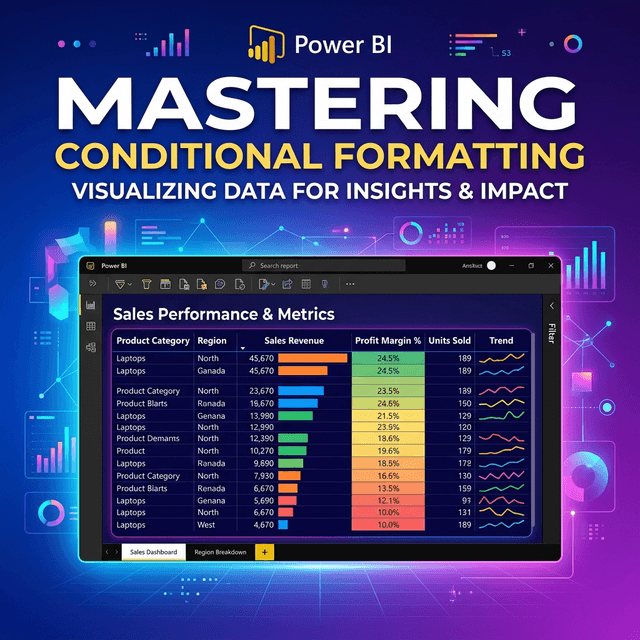
Power BI Conditional Formatting Và Custom Visual: Tạo Báo Cáo Nổi Bật
Chia sẻ
"Hướng dẫn sử dụng Conditional Formatting trong Power BI: color scales, data bars, icon sets. Kết hợp Custom Visuals từ AppSource để tạo báo cáo chuyên nghiệp."
1. Tại Sao Conditional Formatting Quan Trọng?
Conditional Formatting biến bảng số khô khan thành dashboard trực quan. Thay vì đọc từng dòng, người xem ngay lập tức nhận ra: xanh = tốt, đỏ = cần chú ý. Power BI cung cấp nhiều loại conditional formatting hơn Excel — từ background color, font color đến data bars và icons.
2. Background Color Rules
Cách phổ biến nhất: tô màu nền theo giá trị. Trong Table/Matrix → Format → Conditional formatting → Background color. Có 3 chế độ: Rules (if-then), Color scale (gradient), và Field value (dùng cột DAX trả về color hex).
Ví dụ: Nếu Profit Margin > 20% → xanh lá, 10-20% → vàng, < 10% → đỏ. Dùng Rules: Format by Rules → set 3 conditions. Kết quả: bảng tự động highlight theo KPI.
3. Color Scale (Gradient)
Color Scale tạo gradient từ min đến max value. Giống heatmap — giá trị cao đậm, giá trị thấp nhạt. Rất hữu ích cho ma trận so sánh (VD: doanh thu theo vùng × tháng). Hỗ trợ 2-color hoặc 3-color diverging scale (xanh → trắng → đỏ).
4. Data Bars
Data Bars hiển thị thanh ngang trong cell, giống chart nhỏ. Rất trực quan để so sánh giá trị giữa các dòng mà không cần chart riêng. Hỗ trợ positive/negative colors. Kết hợp với Sort để tạo ranked vertical bar chart trong bảng.
5. Icons (KPI Indicators)
Icons thêm ✅ ⚠️ ❌ vào cell dựa theo rules. Rất phù hợp cho KPI dashboard — nhìn là biết status mà không cần đọc số. Power BI hỗ trợ nhiều icon sets: arrows, flags, traffic lights, stars.
6. Conditional Formatting Bằng DAX (Field Value)
Kỹ thuật nâng cao: tạo Measure trả về color hex code, dùng làm conditional format. Linh hoạt hơn Rules vì DAX có thể tính toán phức tạp.
Profit Color =
SWITCH(
    TRUE(),
    [Profit Margin] >= 0.20, "#27AE60",  // Xanh lá
    [Profit Margin] >= 0.10, "#F39C12",  // Vàng
    "#E74C3C"                             // Đỏ
)
Vào Format → Conditional formatting → Background color → Format by → Field value → chọn Measure Profit Color. Mỗi cell sẽ nhận màu riêng biệt theo logic DAX.
7. Custom Visuals Từ AppSource
Power BI AppSource có 300+ custom visuals miễn phí: Infographic Designer, Bullet Chart, Hierarchy Slicer, Word Cloud, Sankey Diagram. Cách thêm: Insert → More visuals → From AppSource → search → Add.
Top 5 custom visuals hay dùng: 1) Chiclet Slicer — slicer đẹp hơn default. 2) Play Axis — animate chart theo thời gian. 3) Synoptic Panel — custom map/floorplan. 4) Bullet Chart — KPI vs target. 5) Deneb — Vega-Lite cho custom viz không giới hạn.
8. Best Practices
Đừng lạm dụng quá nhiều colors — tối đa 3-4 màu/bảng. Dùng diverging scale (xanh-trắng-đỏ) cho positive/negative. Luôn có legend giải thích ý nghĩa màu. Test trên projector/print (màu có thể khác). Custom visuals từ AppSource cần verify security trước khi dùng trong org.
9. Kết Luận
Conditional Formatting và Custom Visuals biến báo cáo Power BI từ bảng số đơn điệu thành dashboard chuyên nghiệp. Bắt đầu với Background Color Rules, sau đó nâng cấp lên DAX-based formatting cho kiểm soát tối đa. Kết hợp custom visuals từ AppSource để tạo báo cáo nổi bật.
📥 Tải File Demo
📥 Tải file demo: pbi-cond-format-data.xlsx
📎 File đính kèm bài viết — chứa đầy đủ dữ liệu mẫu
Mục lục
Muốn làm chủ Power BI?
Tham gia khóa học E-Learning của Trà Đá Data để được hướng dẫn chi tiết từ A-Z với Case Study thực tế.
Tìm hiểu ngayBài viết liên quan
Khám phá thêm các bài viết cùng chủ đề
DAX Từ Cơ Bản Đến Nâng Cao: CALCULATE, Time Intelligence Và Copilot
Hướng dẫn DAX Power BI toàn diện: từ khái niệm filter context, hàm CALCULATE + ALL/ALLEXCEPT, đến Time Intelligence (YTD, MTD, YoY). Cập nhật TABLEOF/NAMEOF mới nhất và cách dùng Copilot tạo DAX tự động.

Tạo Dashboard Power BI Từ Đầu: Kết Nối Dữ Liệu, DAX Và Thiết Kế Báo Cáo Tương Tác
Hướng dẫn tạo dashboard Power BI hoàn chỉnh: kết nối nguồn dữ liệu, data modeling, viết DAX cơ bản, thiết kế visual và publish lên Power BI Service.
Row-Level Security Trong Power BI: Phân Quyền Dữ Liệu Theo Người Dùng
Hướng dẫn triển khai Row-Level Security (RLS) trong Power BI: tạo role, viết DAX filter, test role, deploy lên Service — bảo mật báo cáo chia sẻ nội bộ.
Bình luận
Đăng nhập để tham gia bình luận
Đăng nhậpNhận bài viết mới nhất
Đăng ký để nhận thông báo khi có bài viết mới. Không spam, chỉ kiến thức chất lượng.