
Chia sẻ
"Học cách dùng VLOOKUP để tra cứu dữ liệu nhanh chóng trong Excel với ví dụ thực tế, cách xử lý lỗi và so sánh với INDEX/MATCH."
VLOOKUP hoạt động như thế nào?
Hãy tưởng tượng bạn có một danh sách hàng nghìn sản phẩm và cần tìm giá của một mã sản phẩm cụ thể. Thay vì cuộn tìm thủ công, VLOOKUP sẽ làm việc đó trong tích tắc.

Cú pháp:
=VLOOKUP(giá_trị_tìm, bảng_dữ_liệu, cột_trả_về, kiểu_tìm)Tham số | Giải thích | Lưu ý |
|---|---|---|
| Giá trị bạn muốn tra cứu | Phải nằm ở cột đầu tiên của bảng |
| Vùng chứa dữ liệu | Nên dùng $ để cố định (F4) |
| Số thứ tự cột kết quả | Đếm từ 1 (cột đầu bảng) |
|
| Luôn dùng FALSE trừ khi có lý do |
Ví dụ 1: Tra cứu thông tin sản phẩm
Bạn có bảng sản phẩm ở Sheet "DanhMuc" (A2:D100):
Mã SP | Tên SP | Đơn giá | Tồn kho |
|---|---|---|---|
SP001 | Bàn phím | 350,000 | 45 |
SP002 | Chuột | 180,000 | 120 |
SP003 | Màn hình | 4,500,000 | 15 |
Tại ô đơn hàng, tra cứu tên sản phẩm từ mã:
=VLOOKUP(A2, DanhMuc!$A$2:$D$100, 2, FALSE)Tra cứu đơn giá:
=VLOOKUP(A2, DanhMuc!$A$2:$D$100, 3, FALSE)Mẹo quan trọng: Luôn dùng $ (tham chiếu tuyệt đối) cho bảng dữ liệu để khi copy công thức xuống các dòng khác, vùng dữ liệu không bị trượt.
Ví dụ 2: Xếp loại theo bảng điểm chuẩn
Dùng VLOOKUP kiểu gần đúng (TRUE) để tra bảng phân loại:
Bảng chuẩn (G2:H5):
Điểm tối thiểu | Xếp loại |
|---|---|
0 | Yếu |
5 | Trung bình |
6.5 | Khá |
8 | Giỏi |
=VLOOKUP(B2, $G$2:$H$5, 2, TRUE)Lưu ý: Khi dùng TRUE, bảng chuẩn phải sắp xếp tăng dần theo cột đầu tiên.
Xử lý lỗi #N/A
Lỗi #N/A là lỗi phổ biến nhất khi dùng VLOOKUP. Nguyên nhân thường gặp:
Giá trị không tồn tại trong bảng
Khoảng trắng thừa trong dữ liệu → dùng
TRIM()để loại bỏKiểu dữ liệu khác nhau (số vs text) → kiểm tra bằng
ISNUMBER()
Bọc VLOOKUP trong IFERROR để hiển thị thông báo thân thiện:
=IFERROR(VLOOKUP(A2, $D$2:$F$100, 3, FALSE), "Không tìm thấy")VLOOKUP vs INDEX/MATCH — Nên dùng cái nào?
Tiêu chí | VLOOKUP | INDEX/MATCH |
|---|---|---|
Dễ học | ✅ Đơn giản hơn | ❌ Cần học 2 hàm |
Tra cứu bên trái | ❌ Không được | ✅ Linh hoạt |
Thêm/xóa cột | ❌ Dễ bị lỗi | ✅ Không ảnh hưởng |
Tốc độ (dữ liệu lớn) | ❌ Chậm hơn | ✅ Nhanh hơn |
Tra cứu 2 chiều | ❌ Không hỗ trợ | ✅ Kết hợp được |
Ví dụ INDEX/MATCH tương đương:
=INDEX($F$2:$F$100, MATCH(A2, $D$2:$D$100, 0))Hàm XLOOKUP — Tương lai của tra cứu (Excel 365)
Nếu bạn dùng Excel 365 hoặc Excel 2021, hàm XLOOKUP là phiên bản nâng cấp hoàn toàn:
=XLOOKUP(A2, DanhMuc!A2:A100, DanhMuc!C2:C100, "Không tìm thấy")Ưu điểm vượt trội:
Tra cứu cả trái lẫn phải
Tự xử lý lỗi (tham số thứ 4)
Hỗ trợ tìm từ dưới lên
Không cần đếm số cột
5 mẹo VLOOKUP chuyên nghiệp
Dùng ký tự đại diện:
=VLOOKUP("*điện*", A2:B100, 2, FALSE)tìm bất kỳ sản phẩm nào chứa từ "điện"Kết hợp với CHOOSE để tra ngược:
=VLOOKUP(A2, CHOOSE({1,2}, C2:C100, A2:A100), 2, FALSE)Cố định bảng dữ liệu: Nhấn F4 ngay sau khi chọn vùng
Dùng Table/Bảng: Tự động mở rộng khi thêm dữ liệu mới
Kiểm tra khoảng trắng:
=VLOOKUP(TRIM(A2), ...)trước khi tra cứu
Tổng kết
VLOOKUP vẫn là hàm tra cứu được sử dụng nhiều nhất trong Excel nhờ sự đơn giản. Nắm vững 2 kiểu tìm kiếm (chính xác/gần đúng), biết cách xử lý lỗi #N/A, và hiểu khi nào nên chuyển sang INDEX/MATCH hoặc XLOOKUP sẽ giúp bạn làm việc hiệu quả hơn rất nhiều.
📥 Tải File Demo
📥 Tải file demo: vlookup-thuc-hanh.xlsx
📎 File đính kèm bài viết — chứa đầy đủ dữ liệu mẫu
Mục lục
Muốn làm chủ Excel?
Tham gia khóa học E-Learning của Trà Đá Data để được hướng dẫn chi tiết từ A-Z với Case Study thực tế.
Tìm hiểu ngayBài viết liên quan
Khám phá thêm các bài viết cùng chủ đề

XLOOKUP Từ A-Z: Hàm Tra Cứu Mạnh Nhất Excel 365
Hướng dẫn đầy đủ XLOOKUP trong Excel 365: tra cứu exact, approximate, wildcard, left lookup, multi-column return, nested XLOOKUP. So sánh với VLOOKUP và INDEX MATCH.

INDEX MATCH Trong Excel: Tra Cứu Dữ Liệu Linh Hoạt Hơn VLOOKUP
Hướng dẫn chi tiết cách kết hợp hàm INDEX và MATCH để tra cứu dữ liệu linh hoạt, tra ngược, tra 2 chiều — vượt xa giới hạn VLOOKUP.
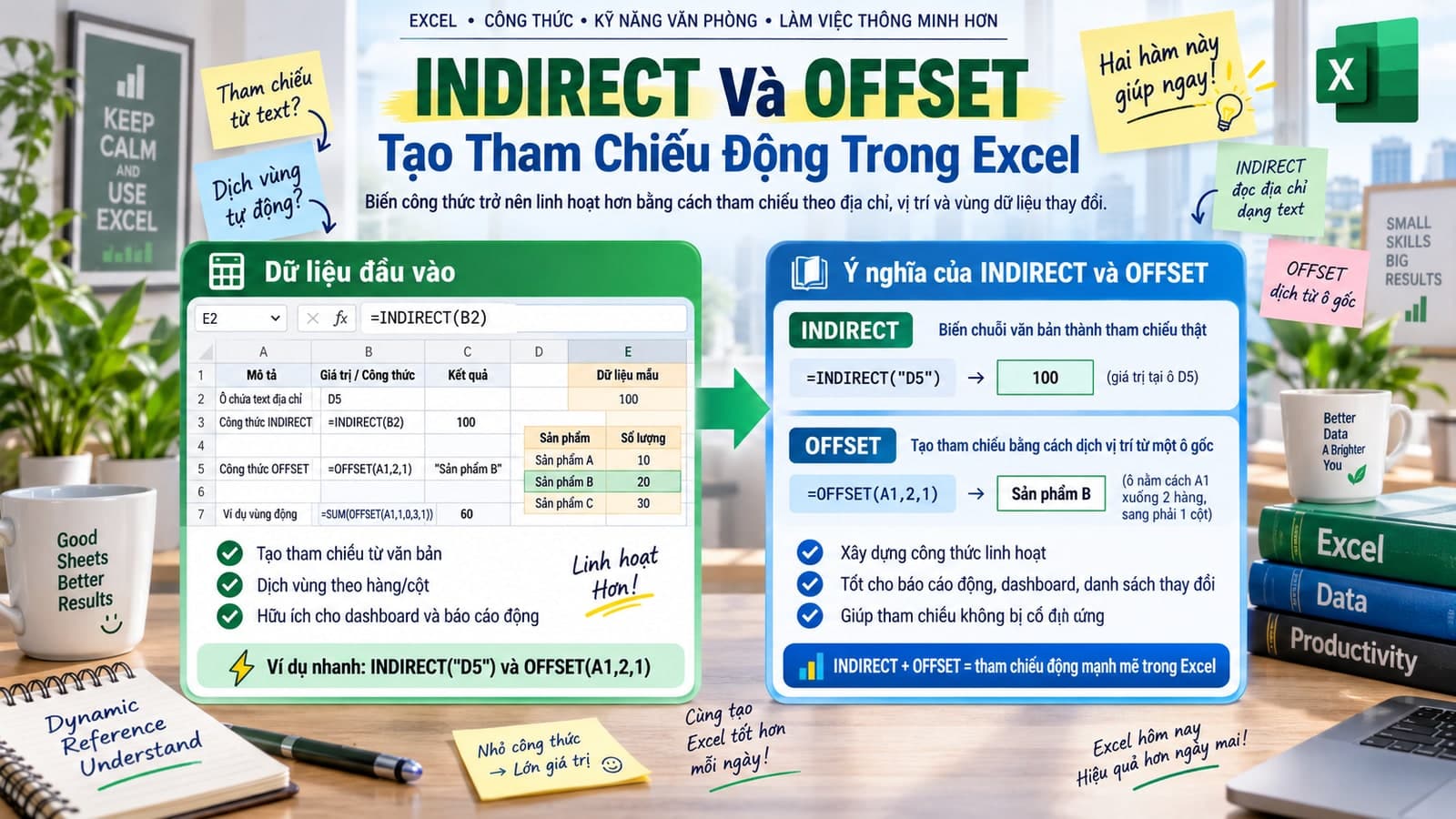
INDIRECT Và OFFSET: Tạo Tham Chiếu Động Trong Excel
INDIRECT biến text thành tham chiếu, OFFSET tạo range dịch chuyển. Tạo dependent dropdowns, dynamic charts, cross-sheet lookups một cách linh hoạt.
Bình luận
Đăng nhập để tham gia bình luận
Đăng nhậpNhận bài viết mới nhất
Đăng ký để nhận thông báo khi có bài viết mới. Không spam, chỉ kiến thức chất lượng.