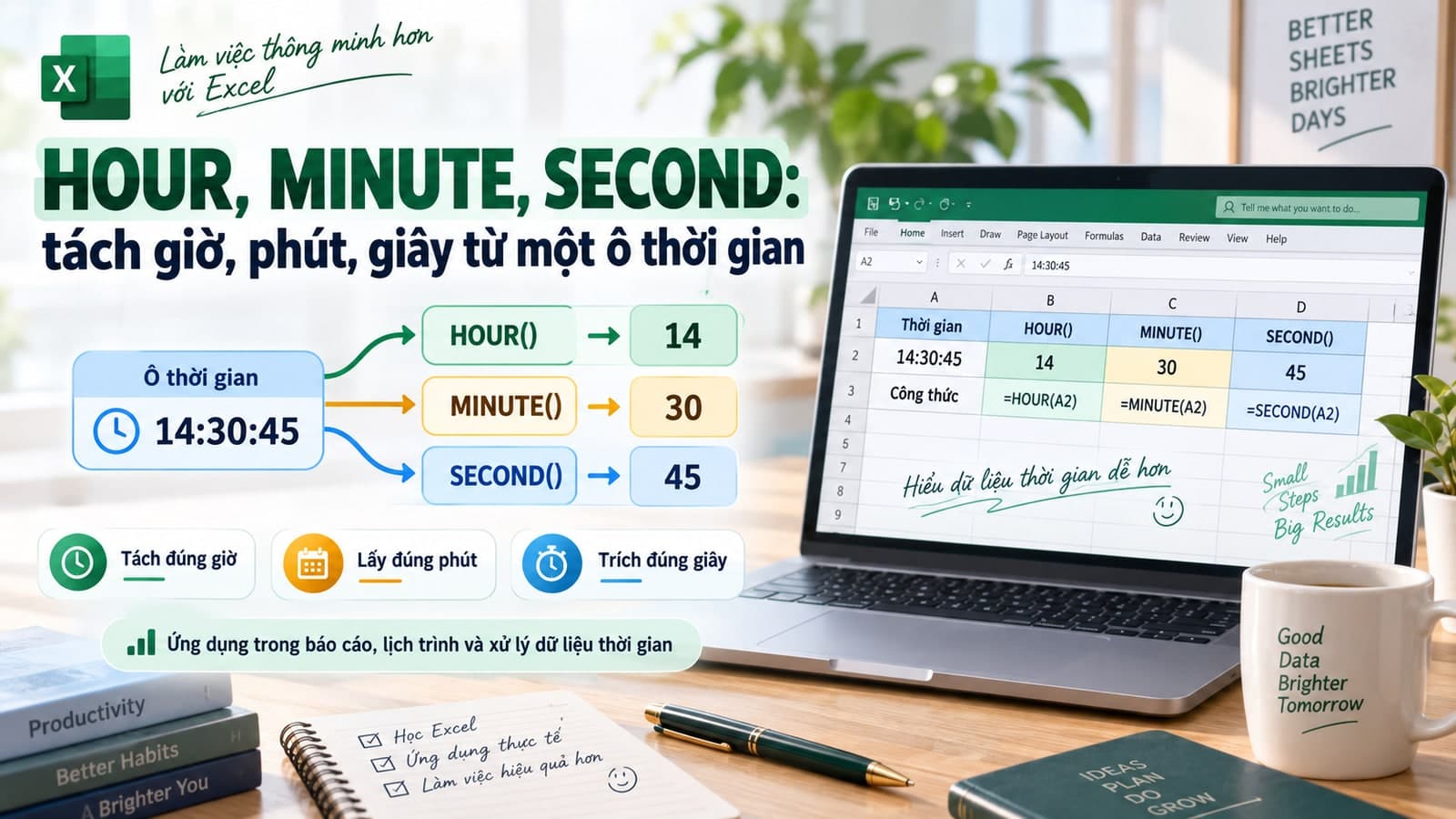
HOUR, MINUTE, SECOND: tách giờ, phút, giây từ một ô thời gian
Chia sẻ
"HOUR, MINUTE, SECOND làm với giờ giấc đúng như YEAR, MONTH, DAY làm với ngày tháng — tách một ô thời gian thành ba con số riêng, dùng để phân ca làm việc hoặc lọc dữ liệu theo khung giờ."
Bài trước nói về YEAR, MONTH, DAY — tách một ngày thành năm/tháng/ngày. HOUR, MINUTE, SECOND làm đúng việc tương tự nhưng cho thời gian trong ngày: tách một ô giờ thành giờ, phút, giây riêng biệt.
Công thức trong bài dùng dấu phẩy (,); đổi sang dấu chấm phẩy (;) nếu Excel của bạn cấu hình theo vùng miền khác.
Cú pháp
=HOUR(gio)
=MINUTE(gio)
=SECOND(gio)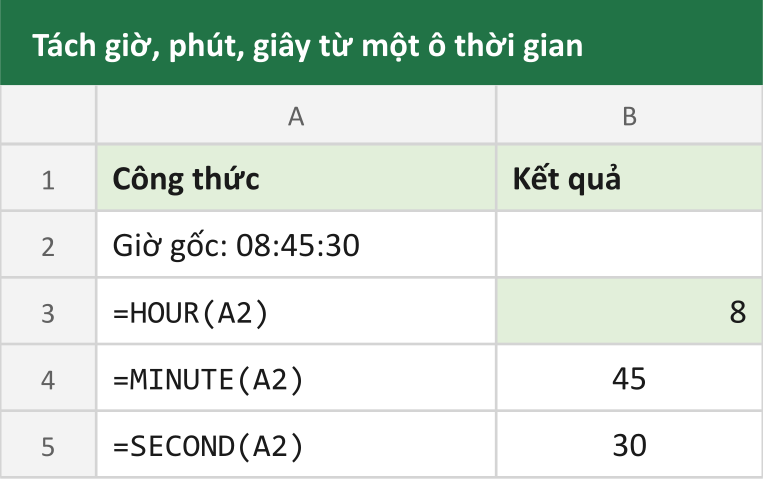
Với ô chứa giờ 08:45:30: HOUR trả về 8, MINUTE trả về 45, SECOND trả về 30. Kết quả luôn là số nguyên từ 0 đến 23 (với HOUR) hoặc 0 đến 59 (với MINUTE, SECOND).
Bản chất: giờ chỉ là phần thập phân của một ngày
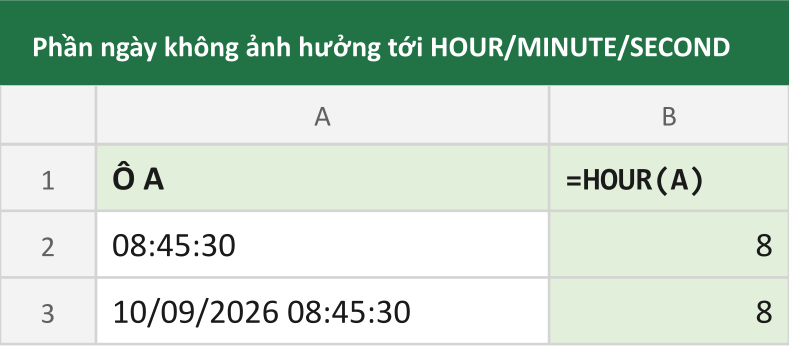
Excel lưu ngày tháng và giờ giấc trong cùng một hệ số: phần nguyên là số ngày, phần thập phân là tỷ lệ thời gian đã trôi qua trong ngày đó. 12:00:00 trưa là 0.5, 06:00:00 sáng là 0.25. Vì HOUR/MINUTE/SECOND chỉ đọc phần thập phân này, chúng cho ra đúng kết quả dù ô chứa riêng giờ (08:45:30) hay chứa cả ngày lẫn giờ (10/09/2026 08:45:30) — phần ngày ở đầu không ảnh hưởng gì tới ba hàm này.
Ứng dụng: phân ca làm việc từ dữ liệu chấm công
Một bảng chấm công ghi lại thời điểm quét thẻ, cần phân loại xem đó là ca sáng, ca chiều hay ngoài giờ:
=IF(HOUR(B2)<12,"Ca sáng",IF(HOUR(B2)<18,"Ca chiều","Ngoài giờ"))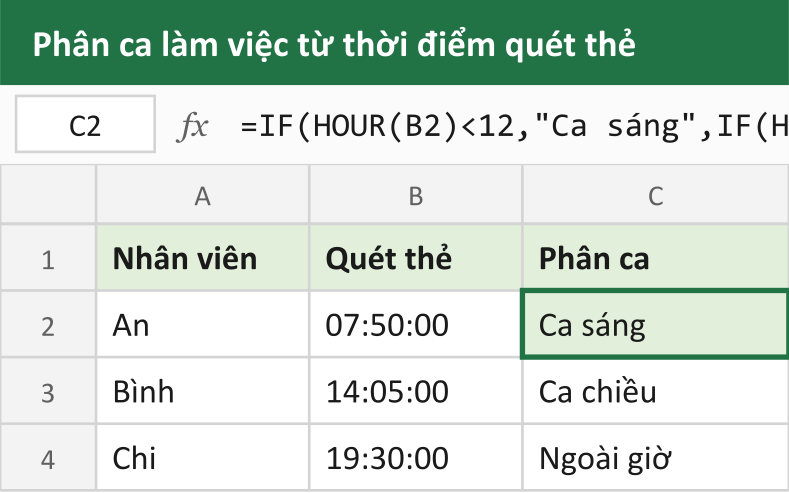
HOUR(B2) lấy đúng giờ quét thẻ bất kể ô đó có kèm ngày tháng hay không, rồi IF lồng nhau phân vào một trong ba nhóm ca.
Ứng dụng: gộp giờ và phút thành số phút để so sánh, sắp xếp
Muốn biết một khoảng thời gian (ví dụ thời lượng cuộc gọi) dài bao nhiêu phút để so sánh hoặc SUM, không thể cộng trực tiếp giá trị giờ:phút vì đó là định dạng thời gian, không phải số phút thuần:
=HOUR(C2)*60+MINUTE(C2)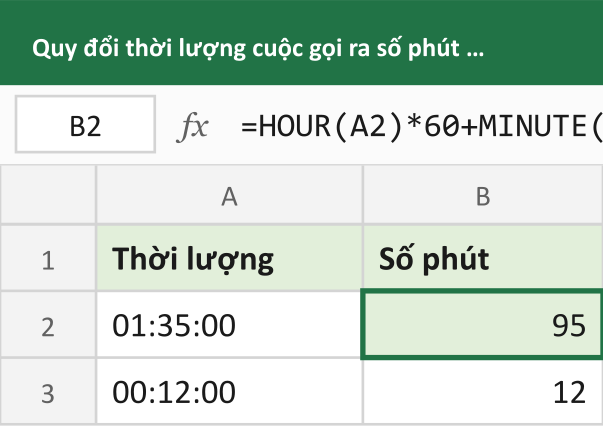
Công thức này quy đổi một khoảng thời gian dạng 01:35:00 thành 95 (phút), một con số thuần để tính tổng hay so sánh trực tiếp mà không lo Excel hiển thị nhầm sang định dạng giờ.
Lỗi thường gặp: nhầm giờ 24 tiếng và định dạng AM/PM
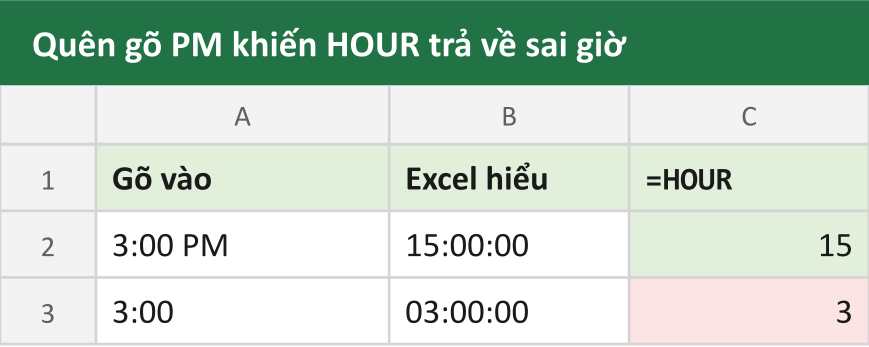
HOUR luôn trả về giá trị theo hệ 24 giờ (0-23) bất kể ô đang hiển thị theo định dạng AM/PM hay không — đây là bản chất số bên trong, không phụ thuộc cách hiển thị. Nhầm lẫn thường xảy ra ngược lại: khi nhập tay giờ chấm công buổi chiều mà quên gõ PM, ví dụ gõ 3:00 thay vì 3:00 PM, Excel hiểu đó là 03:00 sáng, khiến HOUR trả về 3 thay vì 15 — công thức phân ca ở trên sẽ xếp nhầm một ca chiều thành ca sáng.
Tổng kết
HOUR, MINUTE, SECOND tách một ô thời gian thành ba con số theo hệ 24 giờ, hoạt động dựa trên phần thập phân của giá trị ngày-giờ nên không bị ảnh hưởng bởi phần ngày đi kèm. Ứng dụng thực tế phổ biến nhất là phân loại theo khung giờ hoặc quy đổi thời lượng ra một đơn vị số để tính toán.
Đọc tiếp trong cùng cụm bài: WEEKNUM — tìm số thứ tự tuần trong năm.
Mục lục
Muốn làm chủ Excel?
Tham gia khóa học E-Learning của Trà Đá Data để được hướng dẫn chi tiết từ A-Z với Case Study thực tế.
Tìm hiểu ngayBài viết liên quan
Khám phá thêm các bài viết cùng chủ đề
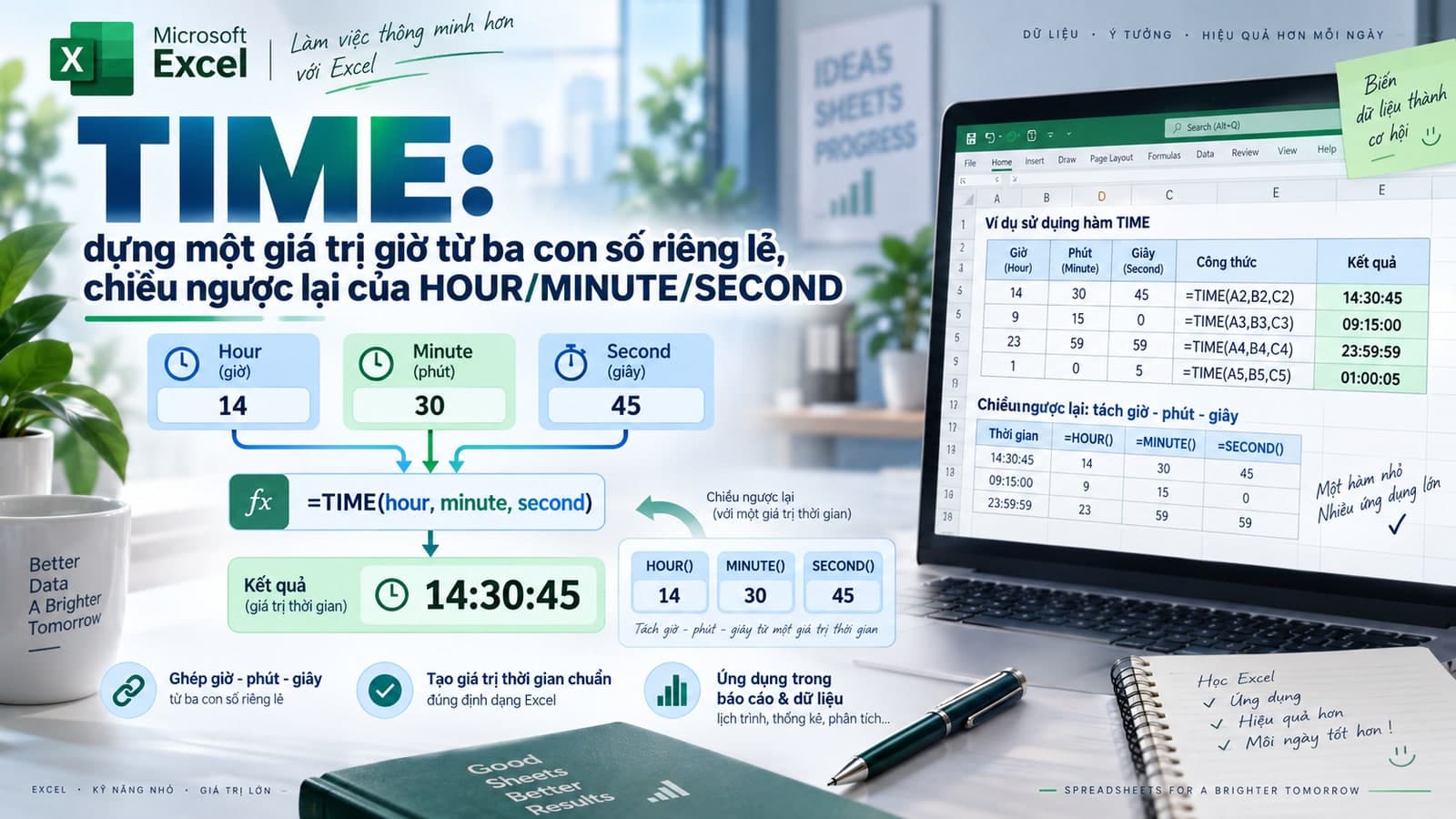
TIME: dựng một giá trị giờ từ ba con số riêng lẻ, chiều ngược lại của HOUR/MINUTE/SECOND
TIME ghép ba con số giờ, phút, giây riêng lẻ thành một giá trị thời gian thật — chiều ngược lại của HOUR/MINUTE/SECOND. Vượt quá 24 tiếng không báo lỗi mà tự động cuộn vòng, dễ gây bất ngờ nếu không để ý.
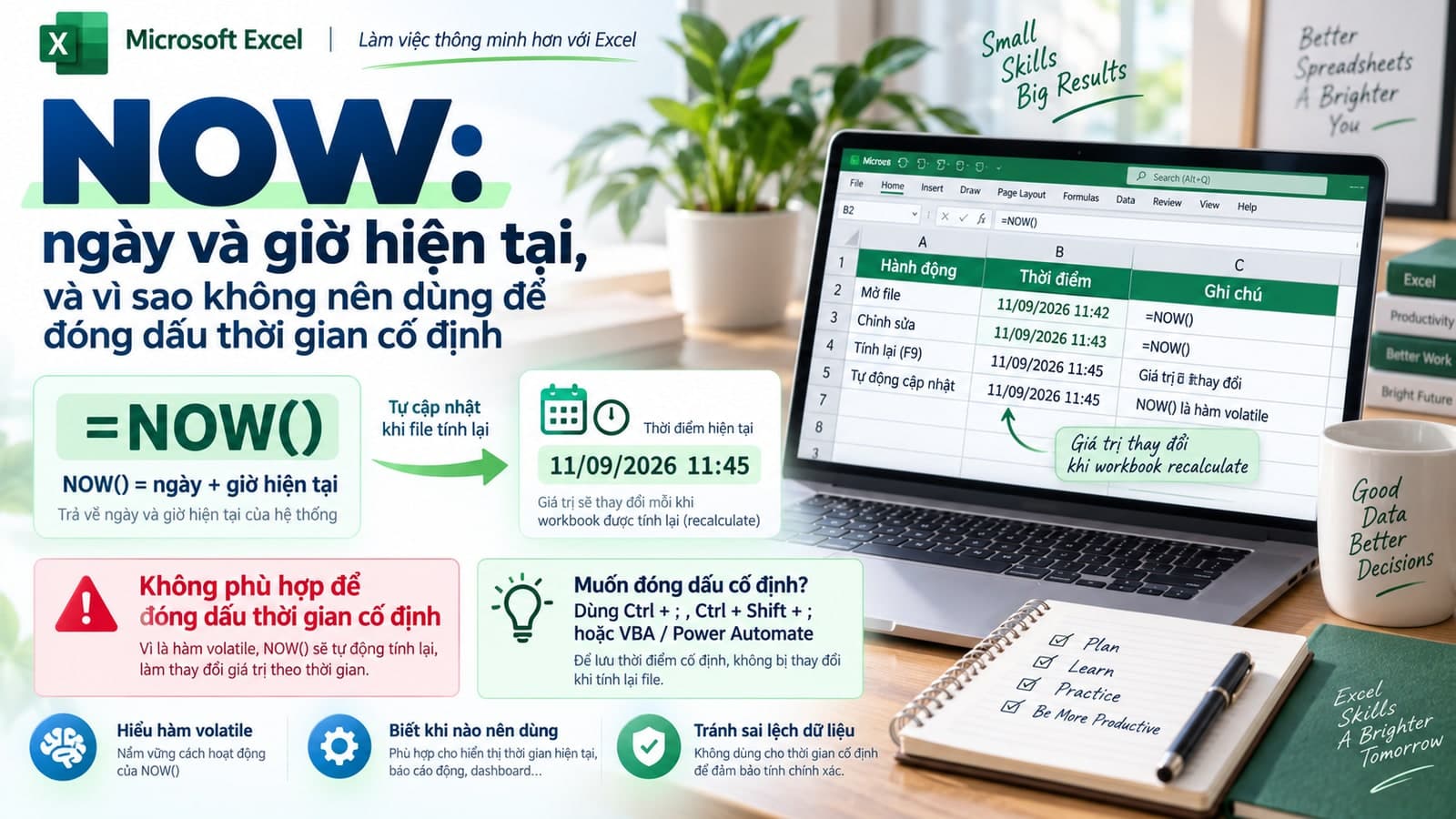
NOW: ngày và giờ hiện tại, và vì sao không nên dùng để đóng dấu thời gian cố định
NOW trả về cả ngày và giờ hiện tại, khác TODAY chỉ trả về ngày. Vì là hàm biến động, NOW tự tính lại mỗi khi bảng tính tính toán lại — không phù hợp để đóng dấu thời gian cố định cho một sự kiện đã xảy ra.

WORKDAY, WORKDAY.INTL: tính ngày làm việc sau N ngày, bỏ qua cuối tuần và ngày nghỉ
WORKDAY tính ra ngày kết thúc sau khi cộng thêm N ngày làm việc, tự động bỏ qua cuối tuần và danh sách ngày nghỉ — ngược chiều với NETWORKDAYS. WORKDAY.INTL thêm khả năng đổi cuối tuần sang bất kỳ hai ngày nào trong tuần.
Bình luận
Đăng nhập để tham gia bình luận
Đăng nhậpNhận bài viết mới nhất
Đăng ký để nhận thông báo khi có bài viết mới. Không spam, chỉ kiến thức chất lượng.