
Hàm COUNTIF Và COUNTIFS: Đếm Dữ Liệu Có Điều Kiện Trong Excel
Chia sẻ
"Tìm hiểu cách dùng COUNTIF và COUNTIFS để đếm ô theo điều kiện trong Excel, kết hợp wildcard, nhiều tiêu chí và ứng dụng thực tế."
1. Tại sao cần đếm có điều kiện?
Bạn có danh sách 500 nhân viên và cần biết: bao nhiêu người thuộc phòng Kinh doanh? Bao nhiêu đơn hàng trên 10 triệu? Bao nhiêu email chưa phản hồi? Thay vì đếm thủ công, COUNTIF giúp bạn trả lời những câu hỏi này chỉ bằng 1 công thức.
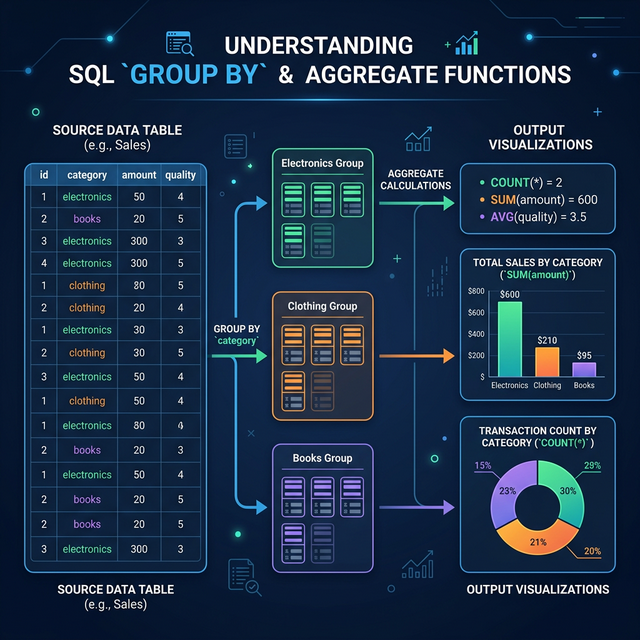
2. COUNTIF — Đếm theo 1 điều kiện
2.1. Cú pháp
=COUNTIF(vùng_dữ_liệu, điều_kiện)Đơn giản hơn SUMIF vì chỉ cần 2 tham số.
2.2. Ví dụ thực hành
Đếm nhân viên phòng Kinh doanh:
=COUNTIF(B2:B500, "Kinh doanh")Đếm đơn hàng trên 10 triệu:
=COUNTIF(D2:D500, ">10000000")Đếm ô rỗng trong một cột:
=COUNTIF(A2:A100, "")Đếm ô KHÔNG rỗng:
=COUNTIF(A2:A100, "<>")3. COUNTIFS — Đếm theo nhiều điều kiện
3.1. Cú pháp
=COUNTIFS(vùng1, ĐK1, vùng2, ĐK2, ...)Tất cả điều kiện phải thỏa mãn đồng thời (logic AND).
3.2. Ví dụ 1: Nhân viên phòng KD có doanh số trên 30 triệu
=COUNTIFS(B2:B500, "Kinh doanh", D2:D500, ">30000000")3.3. Ví dụ 2: Đơn hàng trong tháng 3/2024 có giá trị từ 5-20 triệu
=COUNTIFS(C2:C500, ">="&DATE(2024,3,1), C2:C500, "<"&DATE(2024,4,1), D2:D500, ">=5000000", D2:D500, "<=20000000")3.4. Ví dụ 3: Đếm trạng thái "Hoàn thành" của nhân viên cụ thể
=COUNTIFS(A2:A500, "Nguyễn Văn An", E2:E500, "Hoàn thành")4. Wildcard — Đếm với ký tự đại diện
COUNTIF hỗ trợ wildcard giống SUMIF:
Pattern | Tìm | Ví dụ kết quả |
|---|---|---|
| Họ Nguyễn | Nguyễn Văn A, Trần Nguyễn B |
| Đúng 3 ký tự | "Hà", "ABC" (3 chars) |
| Bắt đầu bằng A | An, Anh, Alex |
=COUNTIF(A2:A500, "*Nguyễn*")Đếm tất cả người có "Nguyễn" trong tên.
5. Phân biệt COUNTIF, COUNTA, COUNT, COUNTBLANK
Hàm | Đếm cái gì | Ví dụ |
|---|---|---|
COUNT | Chỉ ô chứa số |
|
COUNTA | Ô không rỗng (số + text) |
|
COUNTBLANK | Ô rỗng |
|
COUNTIF | Ô thỏa 1 điều kiện |
|
COUNTIFS | Ô thỏa nhiều điều kiện |
|
6. Ứng dụng thực tế hay gặp
6.1. Đếm giá trị trùng lặp
Kiểm tra mã sản phẩm có bị trùng không:
=COUNTIF(A:A, A2)Nếu kết quả > 1 → mã bị trùng. Kết hợp với Conditional Formatting để highlight:
Chọn cột A → Conditional Formatting → New Rule
Dùng công thức:
=COUNTIF($A:$A, $A1)>1
6.2. Tạo báo cáo tổng hợp nhanh
Kết hợp với danh sách dropdown tạo dashboard mini:
Phòng ban | Số nhân viên | Trên KPI |
|---|---|---|
Kinh doanh |
|
|
Marketing |
|
|
6.3. Đếm theo khoảng thời gian
Đếm giao dịch trong tuần này:
=COUNTIFS(C2:C1000, ">="&(TODAY()-WEEKDAY(TODAY(),2)+1), C2:C1000, "<="&TODAY())7. 4 lỗi phổ biến
Kết quả sai khi đếm số: Ô chứa "123" (text) và 123 (số) là khác nhau. Dùng
COUNTIF(A:A, 123)cho số,COUNTIF(A:A, "123")cho text
Vùng dữ liệu khác kích thước trong COUNTIFS: Tất cả vùng phải cùng số hàng
Đếm ngày sai: Luôn dùng
DATE()hoặc tham chiếu ô chứa ngày, tránh gõ "01/03/2024" trực tiếp
Quên phân biệt hoa thường: COUNTIF không phân biệt hoa thường — "abc" và "ABC" đếm như nhau
8. Tổng kết
COUNTIF và COUNTIFS là cặp hàm đếm linh hoạt nhất trong Excel. Chúng giúp bạn nhanh chóng thống kê, phát hiện trùng lặp, và xây dựng báo cáo tổng hợp mà không cần Pivot Table. Kết hợp với SUMIF, bạn có thể trả lời hầu hết các câu hỏi phân tích dữ liệu cơ bản.
📥 Tải File Demo
📥 Tải file demo: countif-countifs-demo.xlsx
📎 File đính kèm bài viết — chứa đầy đủ dữ liệu mẫu
Mục lục
- 1. Tại sao cần đếm có điều kiện?
- 2. COUNTIF — Đếm theo 1 điều kiện
- 2.1. Cú pháp
- 2.2. Ví dụ thực hành
- 3. COUNTIFS — Đếm theo nhiều điều kiện
- 3.1. Cú pháp
- 3.2. Ví dụ 1: Nhân viên phòng KD có doanh số trên 30 triệu
- 3.3. Ví dụ 2: Đơn hàng trong tháng 3/2024 có giá trị từ 5-20 triệu
- 3.4. Ví dụ 3: Đếm trạng thái "Hoàn thành" của nhân viên cụ thể
- 4. Wildcard — Đếm với ký tự đại diện
- 5. Phân biệt COUNTIF, COUNTA, COUNT, COUNTBLANK
- 6. Ứng dụng thực tế hay gặp
- 6.1. Đếm giá trị trùng lặp
- 6.2. Tạo báo cáo tổng hợp nhanh
- 6.3. Đếm theo khoảng thời gian
- 7. 4 lỗi phổ biến
- 8. Tổng kết
Muốn làm chủ Excel?
Tham gia khóa học E-Learning của Trà Đá Data để được hướng dẫn chi tiết từ A-Z với Case Study thực tế.
Tìm hiểu ngayBài viết liên quan
Khám phá thêm các bài viết cùng chủ đề

Hàm SUMIF Và SUMIFS Trong Excel: Tính Tổng Có Điều Kiện Chính Xác
Hướng dẫn chi tiết cách dùng hàm SUMIF, SUMIFS để tính tổng có điều kiện trong Excel — kèm ví dụ thực tế, so sánh và mẹo nâng cao.
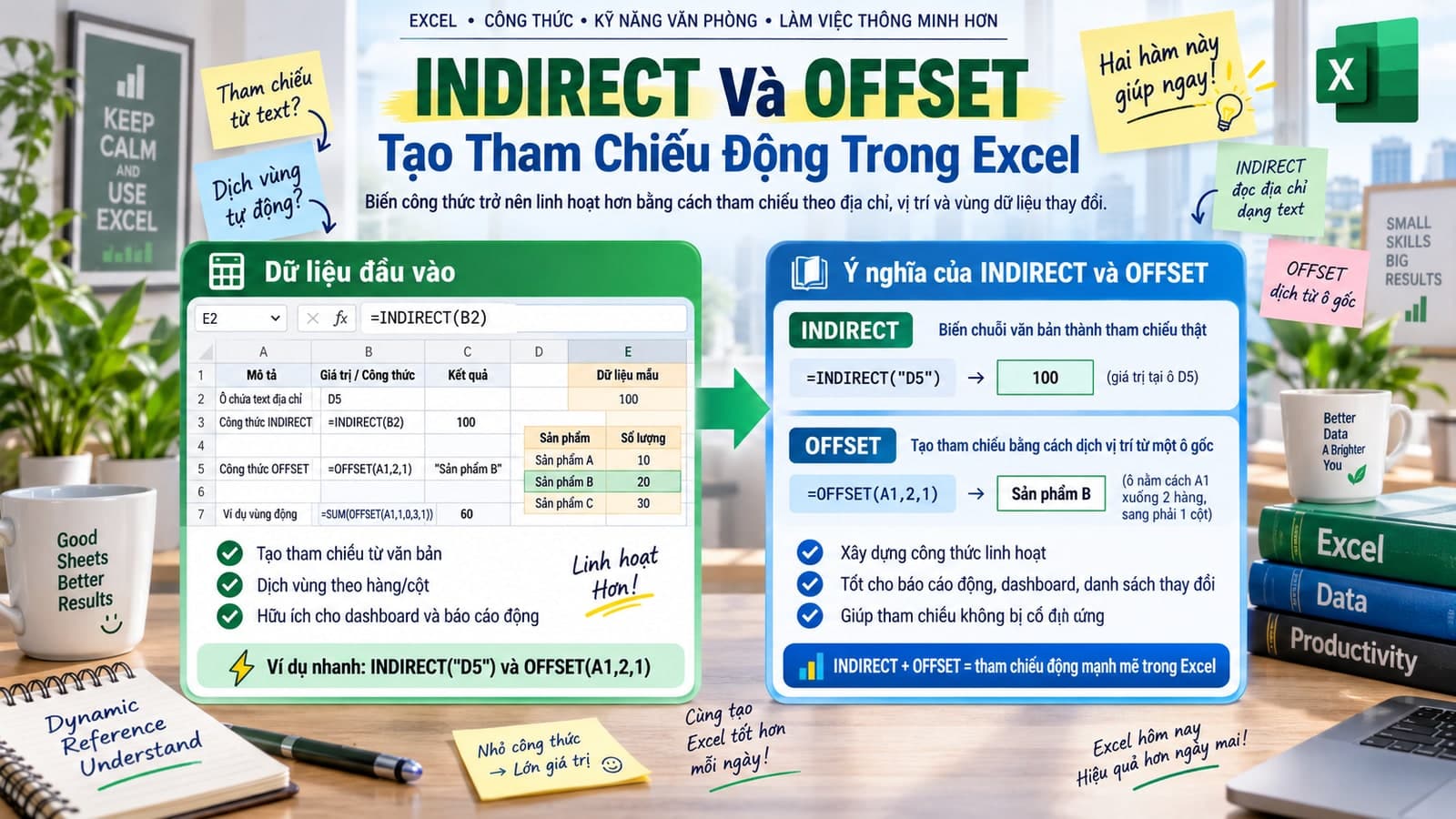
INDIRECT Và OFFSET: Tạo Tham Chiếu Động Trong Excel
INDIRECT biến text thành tham chiếu, OFFSET tạo range dịch chuyển. Tạo dependent dropdowns, dynamic charts, cross-sheet lookups một cách linh hoạt.

IF Nâng Cao: IFS, SWITCH, LAMBDA, LET — Công Thức Điều Kiện Thế Hệ Mới
Không còn nested IF 64 cấp! IFS cho nhiều điều kiện, SWITCH cho match giá trị, LET cho biến trung gian, LAMBDA cho hàm tự tạo. So sánh chi tiết và ví dụ.
Bình luận
Đăng nhập để tham gia bình luận
Đăng nhậpNhận bài viết mới nhất
Đăng ký để nhận thông báo khi có bài viết mới. Không spam, chỉ kiến thức chất lượng.