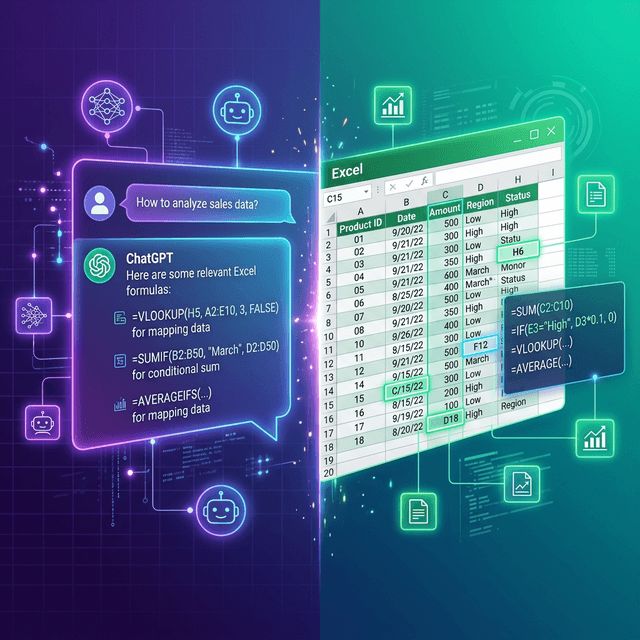
Dùng ChatGPT Viết Công Thức Excel, VBA Và Phân Tích Dữ Liệu: 20 Prompt Hiệu Quả Nhất
Chia sẻ
"Tổng hợp 20 prompt ChatGPT hiệu quả cho Excel: viết công thức phức tạp, tạo VBA macro, phân tích dữ liệu, debug lỗi, và tạo dashboard. Tăng năng suất gấp 10 lần với AI."
ChatGPT không chỉ trả lời câu hỏi — nó là trợ lý Excel mạnh nhất bạn từng có. Từ viết công thức phức tạp, tạo VBA macro, đến phân tích dữ liệu và debug lỗi — ChatGPT làm trong vài giây những gì bạn mất hàng giờ Google.
Bài viết này tổng hợp 20 prompt đã được kiểm chứng, phân loại theo mục đích sử dụng.
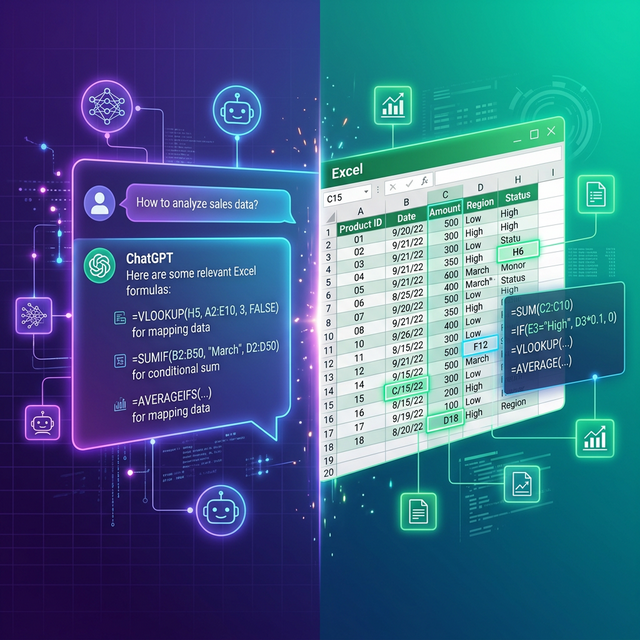
1. Viết Công Thức Excel (5 Prompts)
Prompt 1: Mô tả bài toán → nhận công thức
Prompt: "Tôi có bảng dữ liệu Excel từ A1:E100 với cột A=Tên NV, B=Phòng ban,
C=Tháng, D=Doanh thu, E=Chỉ tiêu. Viết công thức:
1. Tổng doanh thu phòng IT trong tháng 3
2. % hoàn thành chỉ tiêu trung bình
3. Nhân viên có doanh thu cao nhất trong phòng Marketing"

→ ChatGPT sẽ trả về công thức SUMIFS, AVERAGEIFS, INDEX/MATCH chính xác
Prompt 2: Dịch logic sang công thức
Prompt: "Hãy viết công thức Excel: Nếu cột C >= 90 thì xếp loại 'Giỏi',
70-89 là 'Khá', 50-69 là 'TB', dưới 50 là 'Yếu'.
Dữ liệu bắt đầu từ C2."
Prompt 3: Tối ưu công thức cũ
Prompt: "Công thức này hoạt động nhưng rất chậm với 50,000 dòng.
Hãy tối ưu:
=IFERROR(INDEX(Sheet2!B:B,MATCH(A2,Sheet2!A:A,0)),"")"

→ ChatGPT sẽ đề xuất dùng XLOOKUP, hoặc giới hạn range
Prompt 4: Giải thích công thức phức tạp
Prompt: "Giải thích từng phần của công thức này:
=SUMPRODUCT((MONTH(A2:A1000)=3)*(B2:B1000="IT")*D2:D1000)"
Prompt 5: Array Formula / Dynamic Array
Prompt: "Tôi dùng Excel 365. Viết 1 công thức dynamic array
dùng FILTER + SORT để lấy top 10 nhân viên doanh thu cao nhất,
sắp xếp giảm dần, hiển thị Tên + Phòng ban + Doanh thu."
2. Tạo VBA Macro (5 Prompts)
Prompt 6: Tự động hóa thao tác lặp
Prompt: "Viết VBA macro Excel để:
1. Mở tất cả file Excel trong thư mục C:\BaoCao\
2. Từ mỗi file, copy dữ liệu từ Sheet1 range A2 đến hết
3. Paste vào file tổng hợp, sheet 'TongHop', nối tiếp nhau
4. Thêm cột ghi tên file nguồn
5. Đóng file nguồn sau khi copy"
Prompt 7: UserForm nhập liệu
Prompt: "Tạo VBA UserForm nhập liệu nhân viên gồm:
- TextBox: Mã NV (tự tăng), Họ tên, SĐT, Email
- ComboBox: Phòng ban (danh sách lấy từ sheet 'DanhMuc')
- DatePicker: Ngày sinh
- Nút Lưu, Sửa, Xóa, Tìm kiếm
Dữ liệu lưu vào sheet 'NhanVien'"
Prompt 8: Gửi email tự động
Prompt: "VBA gửi email qua Outlook từ bảng Excel:
- Cột A: Email người nhận
- Cột B: Tên người nhận
- Cột C: Số tiền nợ
Nội dung email: 'Kính gửi [Tên], nhắc nhở thanh toán [Số tiền]...'
Format HTML, có bảng, gửi hàng loạt."
Prompt 9: Tạo báo cáo PDF tự động
Prompt: "VBA để:
1. Lọc bảng dữ liệu theo từng phòng ban
2. Copy kết quả lọc sang sheet tạm
3. Xuất sheet tạm thành PDF với tên file = tên phòng ban
4. Lặp lại cho tất cả phòng ban
5. Xóa sheet tạm khi xong"
Prompt 10: Debug VBA
Prompt: "Code VBA này bị lỗi Runtime Error 1004 ở dòng được đánh dấu.
Hãy tìm nguyên nhân và sửa:
[paste code]
Dữ liệu nguồn có khoảng 5000 dòng, một số ô trống."
3. Phân Tích Dữ Liệu (5 Prompts)
Prompt 11: Phân tích dữ liệu bán hàng
Prompt: "Tôi có bảng bán hàng 12 tháng với cột: Ngày, Sản phẩm,
Khu vực, Số lượng, Doanh thu. Hãy:
1. Đề xuất 5 insights quan trọng cần phân tích
2. Viết công thức/Pivot Table cho từng insight
3. Đề xuất loại biểu đồ phù hợp"
Prompt 12: Tìm xu hướng
Prompt: "Dữ liệu doanh thu 24 tháng: [paste dữ liệu]
Hãy phân tích xu hướng, seasonal pattern, và dự báo 3 tháng tới.
Gợi ý dùng FORECAST, TREND hoặc Moving Average."
Prompt 13: Phân tích ABC
Prompt: "Hướng dẫn phân tích ABC-XYZ cho danh sách 200 sản phẩm.
A: top 80% doanh thu, B: 15%, C: 5%.
Viết công thức Excel phân loại tự động."
Prompt 14: Clean data
Prompt: "Dữ liệu có nhiều vấn đề: tên viết hoa/thường lẫn lộn,
số điện thoại có dấu chấm/dấu gạch, ngày tháng lẫn DD/MM và MM/DD.
Viết công thức hoặc VBA để chuẩn hóa toàn bộ."
Prompt 15: So sánh 2 bảng dữ liệu
Prompt: "Tôi có 2 bảng: Bảng kho (Sheet1) và Bảng kiểm kê (Sheet2),
cùng cột Mã SP. Tìm:
1. SP có trong kho nhưng không có trong kiểm kê (chênh lệch thiếu)
2. SP có trong kiểm kê nhưng không có trong kho (thừa)
3. SP có số lượng khác nhau giữa 2 bảng"
4. Tạo Dashboard (3 Prompts)
Prompt 16: Thiết kế dashboard layout
Prompt: "Thiết kế layout dashboard quản lý bán hàng trong Excel gồm:
- KPI cards: Tổng DT, Số đơn, Tăng trưởng MoM
- Biểu đồ: Xu hướng DT theo tháng, Top 5 SP, Cơ cấu khu vực
- Slicer: Tháng, Khu vực, Nhóm SP
Hướng dẫn cách triển khai từng phần."
Prompt 17: Conditional Formatting nâng cao
Prompt: "Tạo heatmap trong Excel cho bảng doanh thu 12 tháng × 10 khu vực.
Màu đỏ = thấp, vàng = trung bình, xanh = cao.
Thêm Data Bars cho cột tổng."
Prompt 18: Dynamic Named Ranges
Prompt: "Tạo Named Range động để biểu đồ tự mở rộng khi thêm dữ liệu.
Dùng OFFSET + COUNTA hoặc INDEX cho Excel 2019, hoặc Spill Range cho 365."
5. Tips Sử Dụng ChatGPT Hiệu Quả
Prompt 19: Cho context đầy đủ
Template chuẩn:
"Phiên bản Excel: [365/2021/2019]
Dữ liệu: [mô tả cột, số dòng, ví dụ]
Bài toán: [mô tả cụ thể]
Yêu cầu: [công thức/VBA/giải thích]
Ràng buộc: [giới hạn, edge case]"
Prompt 20: Iterative — hỏi tiếp để hoàn thiện
"Công thức tốt rồi, nhưng:
1. Nếu ô trống thì trả về "-" thay vì 0
2. Thêm xử lý lỗi IFERROR
3. Viết thêm phiên bản cho Google Sheets"
Luôn paste dữ liệu mẫu vào prompt — ChatGPT hiểu context tốt hơn
Chỉ rõ phiên bản Excel — công thức Excel 365 khác Excel 2019
Yêu cầu giải thích — hiểu logic để tự sửa khi cần
Hỏi nhiều phương án — "Có cách nào khác không?"
Kiểm tra trước khi áp dụng — AI đôi khi sai logic phức tạp
Kết Luận
ChatGPT là tool multiplier — nó không thay thế kiến thức Excel của bạn, nhưng tăng tốc 5-10x. Người giỏi Excel + biết prompt tốt sẽ bỏ xa người chỉ biết 1 trong 2. Lưu lại 20 prompt templates trên và customize cho bài toán cụ thể của bạn.
Khám phá thêm AI + Data tại Trà Đá Data! 🍵
📌 Lưu ý: File demo .xlsm download từ mạng cần bỏ chặn macro trước khi sử dụng. Xem hướng dẫn chi tiết: Cách Bỏ Chặn Macro Excel.
📥 Tải File Demo
📥 Tải file demo: chatgpt-excel-demo.xlsx
📎 File đính kèm bài viết — chứa đầy đủ dữ liệu mẫu
Mục lục
- 1. Viết Công Thức Excel (5 Prompts)
- Prompt 1: Mô tả bài toán → nhận công thức
- Prompt 2: Dịch logic sang công thức
- Prompt 3: Tối ưu công thức cũ
- Prompt 4: Giải thích công thức phức tạp
- Prompt 5: Array Formula / Dynamic Array
- 2. Tạo VBA Macro (5 Prompts)
- Prompt 6: Tự động hóa thao tác lặp
- Prompt 7: UserForm nhập liệu
- Prompt 8: Gửi email tự động
- Prompt 9: Tạo báo cáo PDF tự động
- Prompt 10: Debug VBA
- 3. Phân Tích Dữ Liệu (5 Prompts)
- Prompt 11: Phân tích dữ liệu bán hàng
- Prompt 12: Tìm xu hướng
- Prompt 13: Phân tích ABC
- Prompt 14: Clean data
- Prompt 15: So sánh 2 bảng dữ liệu
- 4. Tạo Dashboard (3 Prompts)
- Prompt 16: Thiết kế dashboard layout
- Prompt 17: Conditional Formatting nâng cao
- Prompt 18: Dynamic Named Ranges
- 5. Tips Sử Dụng ChatGPT Hiệu Quả
- Prompt 19: Cho context đầy đủ
- Prompt 20: Iterative — hỏi tiếp để hoàn thiện
- Kết Luận
Muốn làm chủ AI?
Tham gia khóa học E-Learning của Trà Đá Data để được hướng dẫn chi tiết từ A-Z với Case Study thực tế.
Tìm hiểu ngayBài viết liên quan
Khám phá thêm các bài viết cùng chủ đề

Dùng AI soạn và trả lời email công việc: nhanh hơn, đỡ ngại hơn
Email ngốn hàng giờ mỗi tuần, nhất là những mail khó viết: từ chối, đòi nợ, xin lỗi khách. Bài này chỉ cách dùng AI soạn và trả lời email công việc cho đúng giọng và đúng việc — công thức prompt bốn phần, cách dán cả chuỗi mail để AI trả lời, cách giữ giọng văn của bạn, và ranh giới không được vượt: bịa thông tin và bấm gửi thay bạn.

Dùng AI tóm tắt tài liệu dài và biên bản cuộc họp
Một hợp đồng 30 trang, một báo cáo dài, một cuộc họp hai tiếng — AI nén chúng thành mấy gạch đầu dòng và một danh sách việc cần làm trong vài phút. Bài này chỉ cách tóm tắt theo đúng mục đích của bạn, cách biến bản ghi cuộc họp thành đầu việc có người phụ trách, cách hỏi sâu vào tài liệu, và vì sao bản tóm tắt luôn phải đối chiếu bản gốc ở những chỗ quan trọng.

Dùng AI trích xuất dữ liệu từ hoá đơn, PDF và ảnh chụp thành bảng
Nhập tay số liệu từ hoá đơn, phiếu, PDF hay ảnh chụp là việc chán và dễ sai nhất văn phòng. AI đọc được ảnh và PDF, biến chúng thành bảng dán thẳng vào Excel. Bài này chỉ cách khai đúng các cột cần lấy, xử lý khi nhập theo lô, cách bắt lỗi đọc nhầm số, và vì sao với dữ liệu tiền bạc thì phần kiểm tra quan trọng ngang phần trích xuất.
Bình luận
Đăng nhập để tham gia bình luận
Đăng nhậpNhận bài viết mới nhất
Đăng ký để nhận thông báo khi có bài viết mới. Không spam, chỉ kiến thức chất lượng.