
Data Validation Nâng Cao Trong Google Sheets: Custom Formula, Checkbox Và Dropdown Động
Chia sẻ
"Hướng dẫn Data Validation nâng cao trong Google Sheets: custom formula validation, checkbox, dependent dropdown, regex validation — kiểm soát dữ liệu đầu vào chặt chẽ."
1. Data Validation Cơ Bản Vs Nâng Cao
Data Validation cơ bản: dropdown list, number range. Nâng cao: custom formulas, regex validation, dependent dropdowns, dynamic lists. Google Sheets hỗ trợ custom formula validation mạnh hơn Excel — kết hợp REGEXMATCH, COUNTIF, và Apps Script.
2. Custom Formula Validation
Data → Data validation → Custom formula is. Nhập formula trả về TRUE/FALSE. Cell chỉ accept giá trị khi formula = TRUE. Ví dụ: =REGEXMATCH(A1, "^0\d{9}$") validate số điện thoại VN 10 chữ số.
# Validate email format
=REGEXMATCH(A1, "^[\w.-]+@[\w.-]+\.[a-zA-Z]{2,}$")

# Validate date format DD/MM/YYYY
=REGEXMATCH(TO_TEXT(A1), "^\d{2}/\d{2}/\d{4}$")

# No duplicates in column
=COUNTIF(A:A, A1) <= 1

# Value must be in reference list
=NOT(ISNA(MATCH(A1, Sheet2!A:A, 0)))
3. Dependent Dropdown (Dropdown Phụ Thuộc)
Dropdown B thay đổi dựa theo giá trị dropdown A. Ví dụ: chọn Tỉnh → Dropdown Huyện tự cập nhật. Dùng INDIRECT + Named Ranges hoặc FILTER function.
# Cell B1 validation formula (dropdown phụ thuộc A1):
=FILTER(Data!B:B, Data!A:A = A1)

# Hoặc dùng INDIRECT với Named Range:
=INDIRECT(A1)  # A1 chứa tên Named Range
4. Dynamic Dropdown Từ UNIQUE + SORT
Tạo dropdown tự động cập nhật khi thêm dữ liệu mới: validation source = UNIQUE(SORT(A2:A)). Khi thêm giá trị mới vào cột A, dropdown tự có thêm option. Kết hợp FILTER để tạo cascading dropdowns.
5. Color Coding + Conditional Formatting
Kết hợp Data Validation với Conditional Formatting: tô đỏ cell invalid, xanh cell valid. Custom formula CF: =NOT(REGEXMATCH(A1, "^0\d{9}$")) → tô đỏ phone không hợp lệ. Giúp user nhận ra lỗi ngay lập tức.
6. Apps Script: OnEdit Validation
Với logic phức tạp (validate API, cross-sheet check), dùng Apps Script onEdit trigger. Script chạy tự động khi user edit cell, kiểm tra và reject giá trị không hợp lệ.
function onEdit(e) {
  const sheet = e.source.getActiveSheet();
  if (sheet.getName() !== "Data") return;
  const col = e.range.getColumn();
  if (col === 3) {  // Column C = Email
    const email = e.value;
    if (!/^[\w.-]+@[\w.-]+\.[a-zA-Z]{2,}$/.test(email)) {
      e.range.setValue("").setNote("Email không hợp lệ!");
      SpreadsheetApp.getUi().alert("Email không đúng format!");
    }
  }
}
7. Best Practices
1) Luôn add input message hướng dẫn user format đúng. 2) Show warning thay reject để không chặn workflow. 3) Dùng Named Ranges cho dropdown source — dễ maintain. 4) Test với edge cases: empty, special chars, very long text. 5) Document validation rules trong sheet riêng.
8. Kết Luận
Data Validation nâng cao biến Google Sheets thành form nhập liệu chuyên nghiệp. Custom formula + REGEXMATCH validate gần như mọi format. Dependent dropdowns + FILTER tạo UX smooth. Apps Script xử lý logic phức tạp. Kết quả: data sạch từ đầu, giảm 90% lỗi nhập liệu.
📥 Tải File Demo
📥 Tải file demo: gs-data-validation-demo.xlsx
📎 File đính kèm bài viết — chứa đầy đủ dữ liệu mẫu
Mục lục
Muốn làm chủ Google Sheets?
Tham gia khóa học E-Learning của Trà Đá Data để được hướng dẫn chi tiết từ A-Z với Case Study thực tế.
Tìm hiểu ngayBài viết liên quan
Khám phá thêm các bài viết cùng chủ đề
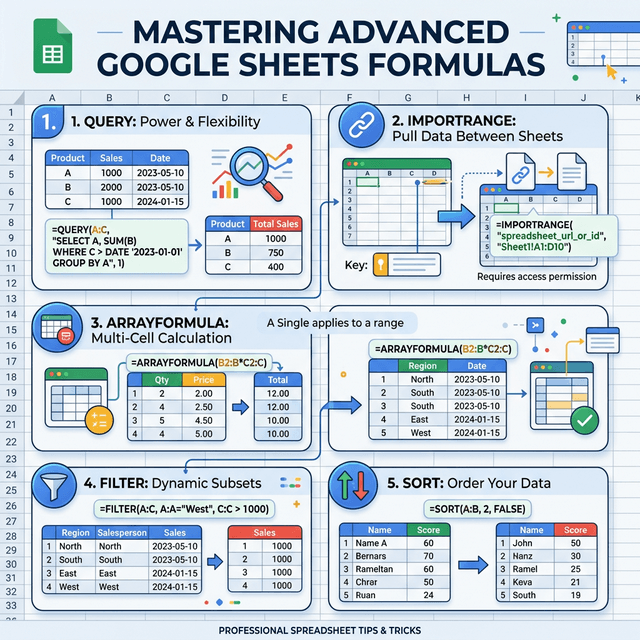
10 Công Thức Google Sheets Nâng Cao Mà Dân Data Phải Biết: QUERY, ARRAYFORMULA, FILTER
Tổng hợp 10 công thức Google Sheets nâng cao nhất: QUERY, ARRAYFORMULA, FILTER, SORT, UNIQUE, IMPORTRANGE, GOOGLEFINANCE, REGEXMATCH. Ví dụ thực tế và so sánh với Excel.

Google Apps Script: Tự Động Gửi Email, Tạo PDF Và Xử Lý Dữ Liệu Từ Google Sheets
Hướng dẫn dùng Google Apps Script để tự động hóa: gửi email hàng loạt, tạo PDF từ template, đồng bộ Sheets với Forms, trigger tự động.
Google Sheets: 20 Phím Tắt Và Mẹo Hay Tăng Tốc Gấp Đôi Năng Suất
Tổng hợp 20 phím tắt, mẹo và tính năng ẩn trong Google Sheets giúp bạn xử lý dữ liệu nhanh hơn — chip thông minh, data validation nâng cao, conditional formatting.
Bình luận
Đăng nhập để tham gia bình luận
Đăng nhậpNhận bài viết mới nhất
Đăng ký để nhận thông báo khi có bài viết mới. Không spam, chỉ kiến thức chất lượng.