
Copilot Trong Excel: AI Giúp Phân Tích Dữ Liệu Và Tạo Công Thức Tự Động
Chia sẻ
"Hướng dẫn sử dụng Microsoft Copilot trong Excel: tự động tạo công thức, phân tích xu hướng, highlight insights và tạo pivot table chỉ bằng ngôn ngữ tự nhiên."
1. Copilot Trong Excel Là Gì?
Microsoft Copilot trong Excel là AI assistant tích hợp sẵn, giúp phân tích dữ liệu, tạo công thức, vẽ biểu đồ và viết VBA bằng ngôn ngữ tự nhiên. Bạn chỉ cần mô tả yêu cầu (tiếng Việt hoặc tiếng Anh), Copilot sẽ tự thực hiện.
Copilot yêu cầu: Microsoft 365 subscription (Business/Enterprise) + dữ liệu phải ở dạng Table (Ctrl+T). Dữ liệu không phải Table sẽ không hoạt động — đây là điều kiện bắt buộc.
2. Phân Tích Dữ Liệu Bằng Copilot
Click vào ô Copilot trên ribbon → nhập yêu cầu. Ví dụ: "Phân tích xu hướng doanh thu theo quý" hoặc "Tìm sản phẩm có tỷ lệ return cao nhất". Copilot sẽ tạo chart, highlight insights, và gợi ý follow-up questions.
Prompts hiệu quả cho phân tích: "Show trends in [column] over time", "What are the top 5 [category] by [metric]?", "Is there a correlation between [col A] and [col B]?", "Highlight outliers in [column]".
3. Tạo Công Thức Tự Động
Thay vì nhớ syntax XLOOKUP, INDEX MATCH, bạn chỉ cần mô tả: "Tạo cột tính profit margin = (revenue - cost) / revenue, format %". Copilot sẽ tạo formula column trong Table với công thức chính xác.
Copilot đặc biệt hữu ích với công thức phức tạp: nested IF, SUMIFS nhiều điều kiện, dynamic arrays. Mô tả logic bằng lời → AI chuyển thành formula → bạn verify và apply.
4. Tạo Biểu Đồ Và Formatting
"Create a bar chart comparing revenue by region" → Copilot tạo chart ngay trong sheet. "Format this table with alternating row colors and bold headers" → Copilot apply formatting. Bạn có thể iterate: "Change chart to line chart", "Add data labels".
5. Viết VBA Macro
Copilot có thể viết VBA macro: "Write a macro to copy data from all sheets into a summary sheet". AI sẽ generate code và giải thích từng bước. Công năng này tuyệt vời cho người không biết code — nhưng luôn review trước khi chạy.
6. Limitations — Copilot Chưa Làm Được Gì?
Copilot hiện tại CÓ HẠN CHẾ: 1) Chỉ hoạt động với dữ liệu Table, không phải range thông thường. 2) Không hỗ trợ file lớn > 2 triệu cells. 3) Không tạo Pivot Table trực tiếp. 4) Không sửa macro có sẵn, chỉ viết mới. 5) Đôi khi hiểu sai context nghiệp vụ tiếng Việt.
Quan trọng: Copilot là trợ lý, không phải chuyên gia. Luôn kiểm tra kết quả, đặc biệt với dữ liệu tài chính. AI có thể sai logic nghiệp vụ phức tạp.
7. Tips Để Dùng Copilot Hiệu Quả
1) Luôn format dữ liệu thành Table (Ctrl+T) trước. 2) Đặt tên cột rõ ràng, không viết tắt. 3) Hỏi cụ thể: "Sum of revenue by month" thay vì "Phân tích data". 4) Dùng tiếng Anh cho kết quả chính xác hơn. 5) Iterate: hỏi follow-up nếu kết quả chưa đúng.
8. Kết Luận
Copilot trong Excel là bước tiến lớn cho productivity — phân tích, formula, chart, VBA đều có thể làm bằng natural language. Nhưng đây là tool hỗ trợ, không thay thế kiến thức Excel. Người dùng vẫn cần hiểu logic để verify và refine output từ AI.
Mục lục
Muốn làm chủ AI?
Tham gia khóa học E-Learning của Trà Đá Data để được hướng dẫn chi tiết từ A-Z với Case Study thực tế.
Tìm hiểu ngayBài viết liên quan
Khám phá thêm các bài viết cùng chủ đề

Dùng AI soạn và trả lời email công việc: nhanh hơn, đỡ ngại hơn
Email ngốn hàng giờ mỗi tuần, nhất là những mail khó viết: từ chối, đòi nợ, xin lỗi khách. Bài này chỉ cách dùng AI soạn và trả lời email công việc cho đúng giọng và đúng việc — công thức prompt bốn phần, cách dán cả chuỗi mail để AI trả lời, cách giữ giọng văn của bạn, và ranh giới không được vượt: bịa thông tin và bấm gửi thay bạn.

Dùng AI tóm tắt tài liệu dài và biên bản cuộc họp
Một hợp đồng 30 trang, một báo cáo dài, một cuộc họp hai tiếng — AI nén chúng thành mấy gạch đầu dòng và một danh sách việc cần làm trong vài phút. Bài này chỉ cách tóm tắt theo đúng mục đích của bạn, cách biến bản ghi cuộc họp thành đầu việc có người phụ trách, cách hỏi sâu vào tài liệu, và vì sao bản tóm tắt luôn phải đối chiếu bản gốc ở những chỗ quan trọng.
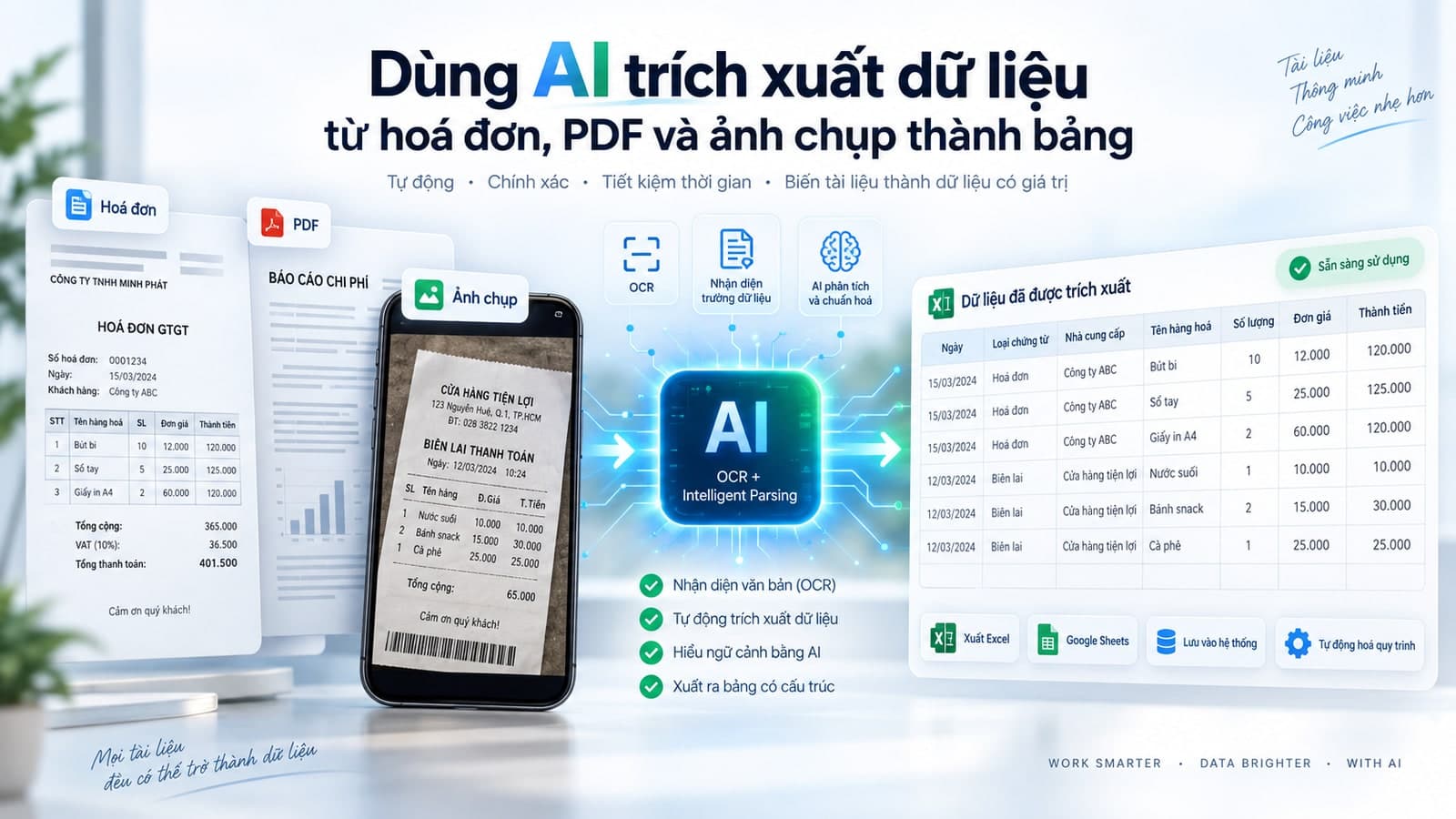
Dùng AI trích xuất dữ liệu từ hoá đơn, PDF và ảnh chụp thành bảng
Nhập tay số liệu từ hoá đơn, phiếu, PDF hay ảnh chụp là việc chán và dễ sai nhất văn phòng. AI đọc được ảnh và PDF, biến chúng thành bảng dán thẳng vào Excel. Bài này chỉ cách khai đúng các cột cần lấy, xử lý khi nhập theo lô, cách bắt lỗi đọc nhầm số, và vì sao với dữ liệu tiền bạc thì phần kiểm tra quan trọng ngang phần trích xuất.
Bình luận
Đăng nhập để tham gia bình luận
Đăng nhậpNhận bài viết mới nhất
Đăng ký để nhận thông báo khi có bài viết mới. Không spam, chỉ kiến thức chất lượng.