
Các Hàm Xử Lý Chuỗi Trong Excel: LEFT, RIGHT, MID, TRIM, CONCATENATE
Chia sẻ
"Tổng hợp các hàm xử lý văn bản quan trọng nhất trong Excel: cắt chuỗi, ghép nối, làm sạch dữ liệu, tách họ tên, và chuyển đổi định dạng."
1. Tại sao cần xử lý chuỗi?
Dữ liệu thực tế hiếm khi sạch sẽ. Họ tên viết hoa thường lẫn lộn, số điện thoại có khoảng trắng thừa, mã sản phẩm cần tách prefix, email cần lấy tên miền... Nhóm hàm xử lý chuỗi trong Excel giúp bạn giải quyết tất cả những bài toán này.

2. Nhóm 1: Cắt chuỗi — LEFT, RIGHT, MID
2.1. LEFT — Lấy ký tự từ bên trái
=LEFT(chuỗi, số_ký_tự)Ví dụ: Lấy 3 ký tự đầu của mã sản phẩm "SP001-LAPTOP":
=LEFT("SP001-LAPTOP", 5) → "SP001"2.2. RIGHT — Lấy ký tự từ bên phải
=RIGHT(chuỗi, số_ký_tự)Lấy 6 ký tự cuối:
=RIGHT("SP001-LAPTOP", 6) → "LAPTOP"2.3. MID — Lấy ký tự ở giữa
=MID(chuỗi, vị_trí_bắt_đầu, số_ký_tự)Lấy mã số (ký tự 3-5):
=MID("SP001-LAPTOP", 3, 3) → "001"2.4. Ứng dụng: Tách thông tin từ mã có cấu trúc
Mã nhân viên: KD-2024-0015 (Phòng-Năm-STT)
Thông tin | Công thức | Kết quả |
|---|---|---|
Phòng ban |
| KD |
Năm |
| 2024 |
Số TT |
| 0015 |
3. Nhóm 2: Ghép chuỗi — CONCATENATE, & và TEXTJOIN
3.1. Toán tử & — Đơn giản nhất
=A2&" "&B2Ghép Họ và Tên với khoảng trắng ở giữa.
3.2. CONCATENATE (cũ) → CONCAT (mới)
=CONCATENATE(A2, " ", B2, " - ", C2)Excel 2019+ dùng CONCAT thay CONCATENATE:
=CONCAT(A2, " ", B2)3.3. TEXTJOIN — Ghép nhiều giá trị với ký tự phân cách
=TEXTJOIN(", ", TRUE, A2:A10)Tham số | Ý nghĩa |
|---|---|
| Ký tự phân cách |
| Bỏ qua ô trống |
| Vùng cần ghép |
Kết quả: "An, Bình, Cúc, Dũng" (tự bỏ ô trống).
4. Nhóm 3: Làm sạch — TRIM, CLEAN, SUBSTITUTE
4.1. TRIM — Loại bỏ khoảng trắng thừa
=TRIM(" Nguyễn Văn An ") → "Nguyễn Văn An"TRIM loại bỏ khoảng trắng đầu, cuối, và giảm nhiều khoảng trắng giữa các từ về 1.
Dùng khi: Import dữ liệu từ web, copy từ PDF, hoặc nhận file từ người khác.
4.2. CLEAN — Loại bỏ ký tự không in được
=CLEAN(A2)Xóa các ký tự điều khiển (line break, tab...) mà mắt không thấy nhưng gây lỗi VLOOKUP.
4.3. SUBSTITUTE — Thay thế chuỗi con
=SUBSTITUTE(chuỗi, chuỗi_cũ, chuỗi_mới, [thứ_tự])Đổi dấu chấm thành dấu phẩy:
=SUBSTITUTE("1.234.567", ".", ",") → "1,234,567"Chỉ đổi lần xuất hiện thứ 2:
=SUBSTITUTE("a-b-c-d", "-", "|", 2) → "a-b|c-d"4.4. REPLACE — Thay thế theo vị trí
=REPLACE("SP001", 1, 2, "MH") → "MH001"Thay 2 ký tự bắt đầu từ vị trí 1 bằng "MH".
5. Nhóm 4: Tìm kiếm — FIND, SEARCH, LEN
5.1. FIND — Tìm vị trí (phân biệt hoa thường)
=FIND("@", "user@email.com") → 55.2. SEARCH — Tìm vị trí (KHÔNG phân biệt hoa thường)
=SEARCH("excel", "Microsoft Excel") → 115.3. LEN — Đếm số ký tự
=LEN("Xin chào") → 85.4. Ứng dụng: Tách email thành username và domain
=LEFT(A2, FIND("@", A2)-1)           → username
=MID(A2, FIND("@", A2)+1, LEN(A2))   → domain
6. Nhóm 5: Chuyển đổi — UPPER, LOWER, PROPER, TEXT, VALUE
6.1. UPPER / LOWER / PROPER
=UPPER("xin chào")    → "XIN CHÀO"
=LOWER("XIN CHÀO")    → "xin chào"
=PROPER("nguyễn văn an")    → "Nguyễn Văn An"
6.2. TEXT — Định dạng số/ngày thành chuỗi
=TEXT(TODAY(), "DD/MM/YYYY")    → "02/03/2024"
=TEXT(1234567, "#,##0")         → "1,234,567"
=TEXT(0.85, "0%")               → "85%"
Format code | Kết quả | Dùng khi |
|---|---|---|
| 02/03/2024 | Ngày kiểu VN |
| 2024-03-02 | Ngày ISO |
| 1,234,567 | Số có dấu phẩy |
| 3.14 | 2 chữ số thập phân |
| Thứ Bảy | Tên thứ |
| March | Tên tháng |
6.3. VALUE — Chuyển text thành số
=VALUE("12345") → 12345Dùng khi import dữ liệu số bị lưu dạng text.
7. Bài tập tổng hợp: Chuẩn hóa danh sách nhân viên
Dữ liệu gốc (lộn xộn):
Họ tên | SĐT | |
|---|---|---|
" nguyễn VĂN an " | "AN@Company.COM" | "0912 345 678" |
Sau khi chuẩn hóa:
Họ tên:  =PROPER(TRIM(A2))          → "Nguyễn Văn An"
Email:   =LOWER(TRIM(B2))           → "an@company.com"
SĐT:    =SUBSTITUTE(TRIM(C2)," ","") → "0912345678"
8. Tổng kết
Các hàm xử lý chuỗi là bộ công cụ thiết yếu để làm sạch và biến đổi dữ liệu. Kết hợp chúng một cách linh hoạt giúp bạn xử lý được hầu hết mọi tình huống — từ tách mã sản phẩm, chuẩn hóa họ tên, đến format ngày tháng. Hãy nhớ: dữ liệu sạch là nền tảng của mọi phân tích chính xác.
📥 Tải File Demo
📥 Tải file demo: ham-chuoi-demo.xlsx
📎 File đính kèm bài viết — chứa đầy đủ dữ liệu mẫu
Mục lục
- 1. Tại sao cần xử lý chuỗi?
- 2. Nhóm 1: Cắt chuỗi — LEFT, RIGHT, MID
- 2.1. LEFT — Lấy ký tự từ bên trái
- 2.2. RIGHT — Lấy ký tự từ bên phải
- 2.3. MID — Lấy ký tự ở giữa
- 2.4. Ứng dụng: Tách thông tin từ mã có cấu trúc
- 3. Nhóm 2: Ghép chuỗi — CONCATENATE, & và TEXTJOIN
- 3.1. Toán tử & — Đơn giản nhất
- 3.2. CONCATENATE (cũ) → CONCAT (mới)
- 3.3. TEXTJOIN — Ghép nhiều giá trị với ký tự phân cách
- 4. Nhóm 3: Làm sạch — TRIM, CLEAN, SUBSTITUTE
- 4.1. TRIM — Loại bỏ khoảng trắng thừa
- 4.2. CLEAN — Loại bỏ ký tự không in được
- 4.3. SUBSTITUTE — Thay thế chuỗi con
- 4.4. REPLACE — Thay thế theo vị trí
- 5. Nhóm 4: Tìm kiếm — FIND, SEARCH, LEN
- 5.1. FIND — Tìm vị trí (phân biệt hoa thường)
- 5.2. SEARCH — Tìm vị trí (KHÔNG phân biệt hoa thường)
- 5.3. LEN — Đếm số ký tự
- 5.4. Ứng dụng: Tách email thành username và domain
- 6. Nhóm 5: Chuyển đổi — UPPER, LOWER, PROPER, TEXT, VALUE
- 6.1. UPPER / LOWER / PROPER
- 6.2. TEXT — Định dạng số/ngày thành chuỗi
- 6.3. VALUE — Chuyển text thành số
- 7. Bài tập tổng hợp: Chuẩn hóa danh sách nhân viên
- 8. Tổng kết
Muốn làm chủ Excel?
Tham gia khóa học E-Learning của Trà Đá Data để được hướng dẫn chi tiết từ A-Z với Case Study thực tế.
Tìm hiểu ngayBài viết liên quan
Khám phá thêm các bài viết cùng chủ đề
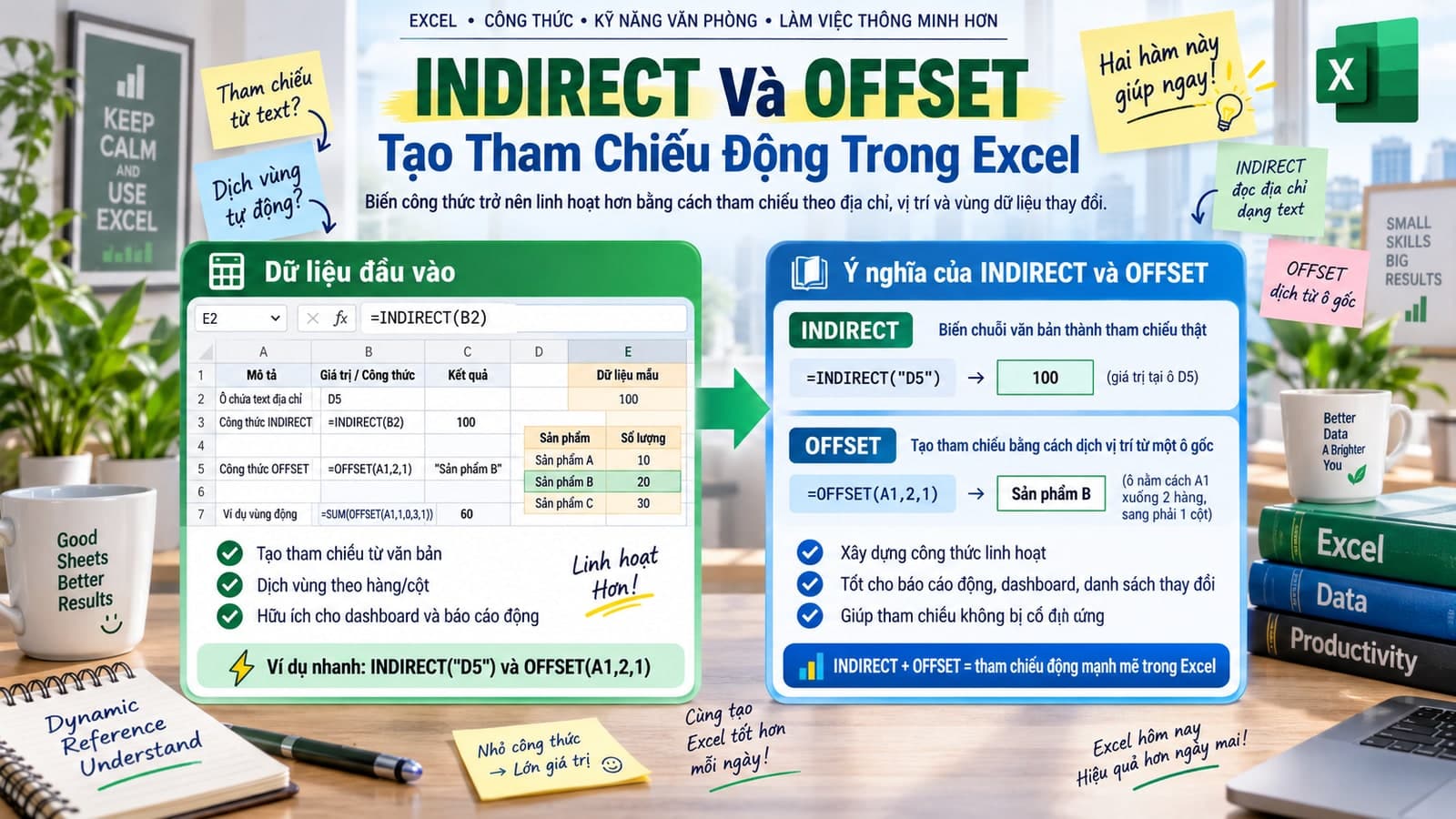
INDIRECT Và OFFSET: Tạo Tham Chiếu Động Trong Excel
INDIRECT biến text thành tham chiếu, OFFSET tạo range dịch chuyển. Tạo dependent dropdowns, dynamic charts, cross-sheet lookups một cách linh hoạt.

IF Nâng Cao: IFS, SWITCH, LAMBDA, LET — Công Thức Điều Kiện Thế Hệ Mới
Không còn nested IF 64 cấp! IFS cho nhiều điều kiện, SWITCH cho match giá trị, LET cho biến trung gian, LAMBDA cho hàm tự tạo. So sánh chi tiết và ví dụ.

Dynamic Array Excel: UNIQUE, SORT, FILTER, SEQUENCE — Công Thức Tràn
Hướng dẫn Dynamic Array Excel 365: UNIQUE lọc không trùng, SORT sắp xếp, FILTER lọc điều kiện, SEQUENCE tạo chuỗi số. Kết hợp tạo solutions mạnh mẽ.
Bình luận
Đăng nhập để tham gia bình luận
Đăng nhậpNhận bài viết mới nhất
Đăng ký để nhận thông báo khi có bài viết mới. Không spam, chỉ kiến thức chất lượng.